

この記事のポイント
- iOS 26の「パスワード」アプリでは、アカウント変更と過去のパスワードを時系列で確認できる。
- 変更直後にログインできない場面の手掛かりになるが、古いパスワードの再利用は避ける。
- 履歴を見せる前に周囲と画面共有を確認し、漏えいが疑われる場合は新しい固有のパスワードへ変更する。
サムネイルはイメージ写真。写真の配布元:Unsplash(利用許諾)。紹介するサービスの画面ではない。
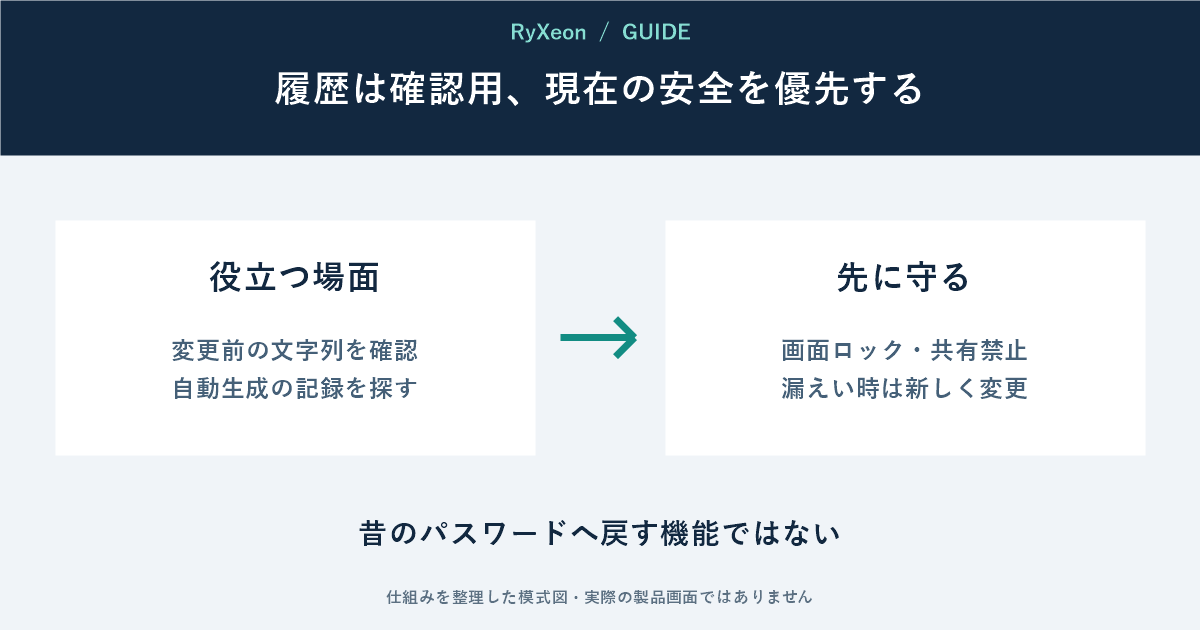
Appleが2026年9月29日に更新したiOS 26の機能一覧には、「パスワード」アプリの履歴が追加されている。アカウントに対して行った変更を時系列で見られ、過去に使ったパスワードや自動生成された強力なパスワードも確認できる。
役立つのは変更直後の切り分けだ
Webサイト側で変更した直後に別端末だけログインできない場合、保存された情報がいつ変わったかを確認できる。自動生成したパスワードを保存したはずなのに登録が完了しなかった、といった場面でも手掛かりになる。
履歴で見つけた古い文字列は、現在のパスワードとして使い回さず、原因確認の材料にする。漏えいや乗っ取りが疑われるなら、公式サイトを自分で開き、過去と重ならない新しいパスワードへ変更する。
画面共有、店頭相談、家族への操作説明中に履歴を開くと、過去の認証情報が見える可能性がある。本人確認のためにパスワード履歴を送るよう求める連絡には応じない。
更新後に一度だけ場所を確認する
「パスワード」アプリで対象アカウントを開き、履歴の有無と内容を確認する。すべてのWebサービスの変更履歴を外部から取得する機能ではなく、同アプリで扱った変更が中心である。
iOS 26ではアラームのスヌーズを1~15分に変える機能や、「メモ」のMarkdown読み書きも追加された。一部機能は機種や地域で利用条件が異なる。
出典:Apple公式iOS 26のアップデートについて。確認:2026年9月30日。写真は操作画面ではなくイメージである。


コメント