

この記事のポイント
- アクセスガイドはiPhoneを一時的に1つのアプリへ制限できる。
- ボタン、タッチ領域、時間制限などを調整できる。
- 開始前に終了操作を試し、緊急通報が使えない制限も確認する。
サムネイルはイメージ写真。写真の配布元:Unsplash(利用許諾)。紹介するサービスの画面ではない。
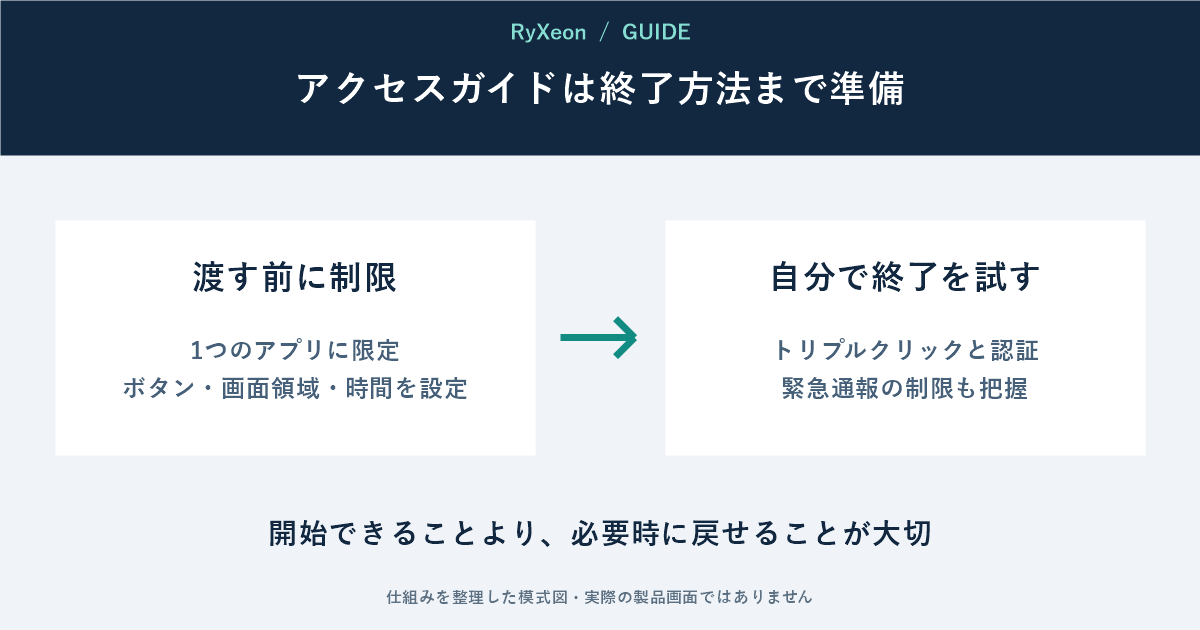
動画や学習アプリを子どもに見せるため、iPhoneを短時間渡すことがある。アクセスガイドを使うと端末を一つのアプリへ一時的に制限できる。便利だが、渡す直前に初めて設定するより、終了方法まで先に練習したい。
最初にパスコードと終了方法を決める
「設定」から「アクセシビリティ」→「アクセスガイド」を開き、有効にする。終了用のパスコードを設定し、必要ならFace IDまたはTouch IDを使う。普段の端末パスコードと、アクセスガイド用のパスコードを混同しないようにする。
使いたいアプリを開き、サイドボタンなどをトリプルクリックしてアクセスガイドを選ぶ。初回は、反応させたくない画面領域を囲んだり、サイドボタン、音量ボタン、キーボード、タッチ、時間制限を調整したりできる。
一度開始し、自分で終了する
渡す前の確認は「制限できた」で終わらせず、自分で解除できるところまで行う。トリプルクリックし、設定したパスコードや生体認証で一時停止・終了できるかを試す。機種やOSによってボタン操作が異なる場合は、画面の案内を確認する。
Appleは、アクセスガイドの使用中は衝突事故検出と緊急通報サービスを利用できないと案内している。緊急電話が必要な場面では、先にアクセスガイドを終了する必要がある。
アプリ内で見られる内容も確認する
一つのアプリへ制限しても、そのアプリ内のすべてを自動で隠すわけではない。写真アプリなどでは、画面のどこを操作できるかを確認し、必要なら特定領域のタッチを無効にする。
時間制限を使う場合は、終了時の音や読み上げも事前に試す。突然の音で驚かないよう、実際の利用環境に近い音量で確認したい。
出典:Apple「iPhoneまたはiPadでアクセスガイドを使う」。確認:2026年9月23日。子どもへの利用方法は一例で、見守りを代替するものではない。

コメント