

この記事のポイント
- 充電中のiPhoneを横向きに置き、時計などを表示する機能だ。
- 常時表示への対応などで画面の動作が異なる。
- 目覚ましに使う場合は、表示とは別に音の設定を確認する。
サムネイルはイメージ写真。写真の配布元:Unsplash(利用許諾)。紹介するサービスの画面ではない。
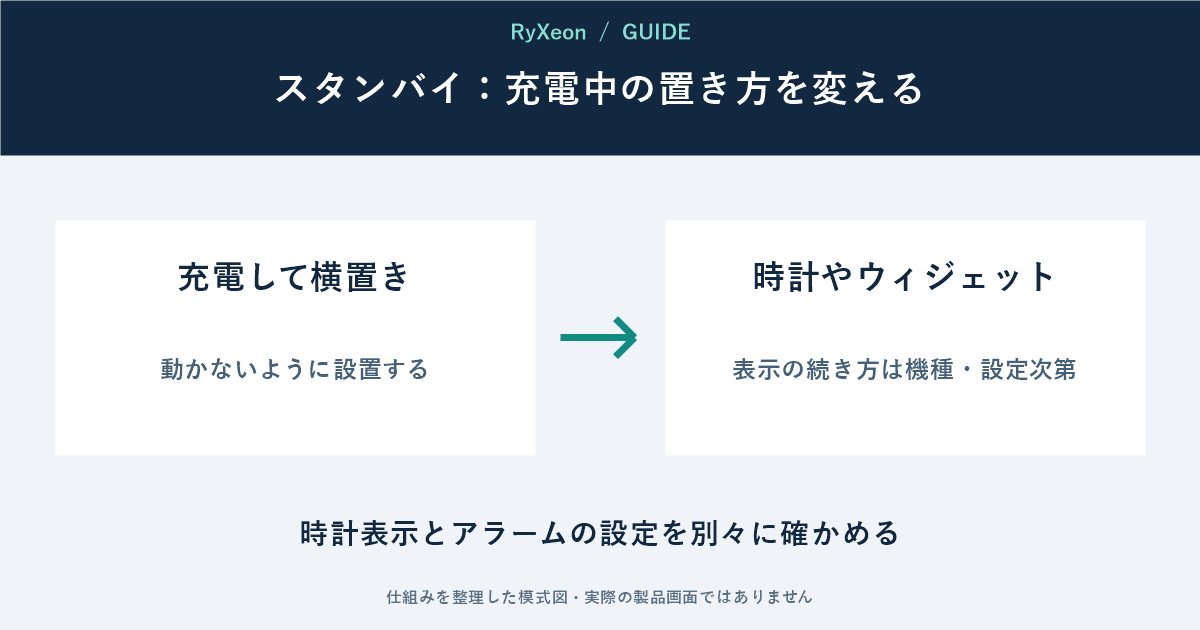
机の上で充電しているiPhoneを、見やすい時計として使いたい。そんな用途に役立つのが「スタンバイ」だ。時刻や写真、ウィジェットを大きく表示する機能で、充電中の置き方を少し変えると活用できる。
まずは設定と置き方を確認する
Appleの案内では、設定の「スタンバイ」がオンになっていることを確認し、iPhoneを充電器につないで横向きに静止させ、サイドボタンを押す。左右のスワイプで時計・写真・ウィジェットを切り替え、それぞれの表示候補を上下のスワイプで選べる。出典:Appleのスタンバイ利用ガイド
初めてなら、表示するものを時計一つに絞るとよい。情報を増やす前に、いつもの座る位置から数字が読めるか、充電ケーブルが邪魔にならないかを確認したい。
常に光り続ける置き時計とは限らない
Appleは、常時表示に対応するモデルではスタンバイの情報を表示し続けられる一方、その他のモデルでは画面をタップするなどして表示を呼び出せると説明している。画面が消えたというだけで、充電やスタンバイが失敗したとは限らない。
| 使いたい場面 | 確認すること |
|---|---|
| 作業机の時計 | 手を伸ばさず見たいときに表示されているか |
| 寝室の時計 | 暗い部屋でまぶしくないか |
| 家族共用の場所 | 表示する写真や情報がその場所に合うか |
暗い場所では、ナイトモードを有効にすると赤みのある表示へ変わる。便利さは「情報量の多さ」より、必要なときに読みやすいかで判断したい。
目覚ましにするなら、アラーム音も確かめる
時計が表示されたことは、アラームの確認にならない
Appleは、スタンバイ使用中はアラームの触覚が無効になると案内している。音を「なし」にして振動だけを頼りにしていないか確認したい。出典:アラームの設定と注意点
本誌の提案は、普段起きている時間に短いテスト用アラームを設定し、いつもの設置場所で音量と操作を確かめることだ。確認後はテスト用設定を戻す。翌朝に初めて使うより、動作に慣れられる。
一晩中の表示が必要な人は、手元の機種・表示設定が目的に合うか見てから使うとよい。充電中に少し離れて時刻を見る用途なら、追加の時計を買う前に試せる機能だ。
情報確認日:2026年9月21日。機能や設定名は環境によって異なる。図と活用提案はRyXeon作成。


コメント