

この記事のポイント
- ブラウザーでのオフライン利用は事前設定が必要だ。
- 対象はGoogleドキュメント・スプレッドシート・スライドだ。
- 必要な資料を指定し、出発前に実際に開けるか確認する。
サムネイルはイメージ写真。写真の配布元:Unsplash(利用許諾)。紹介するサービスの画面ではない。
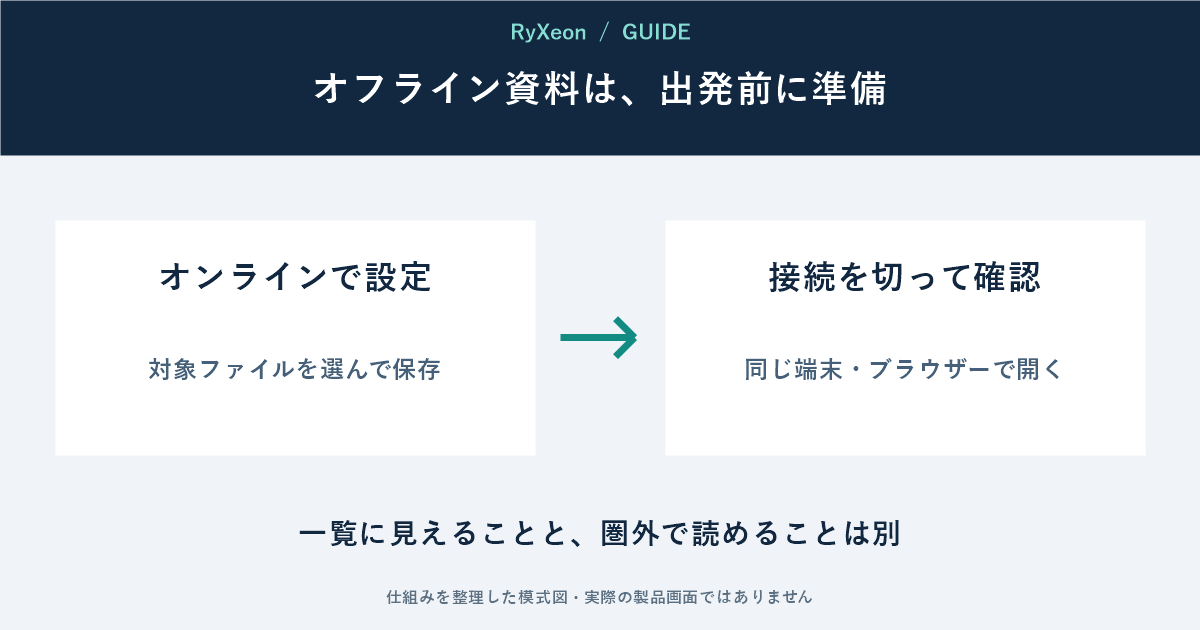
移動中に資料を読もうとして、通信が途切れた。Googleドライブに置いてあるから大丈夫と思っていても、オフラインで使う準備が済んでいるとは限らない。ここでは、パソコンのブラウザーでGoogleの文書を使う場合に絞って確認する。
「ドライブの全ファイル」が対象ではない
Googleの公式案内では、Googleドキュメント、スプレッドシート、スライドをオフラインで閲覧・編集できる。ChromeまたはMicrosoft Edgeを使い、シークレットモードは使わず、Googleオフラインドキュメント拡張機能と空き容量を準備する。設定時にはインターネット接続が必要だ。出典:Googleドライブのオフライン利用
PDFなどのファイルや、パソコン版ドライブという別アプリでの同期は、今回の手順と分けて考える。同じドライブの一覧に並んでいても、すべて同じ方法でオフラインになるわけではない。
必要なファイルを明示的に選ぶ
- 使うChromeまたはEdgeで、目的のアカウントを確認する。
- ドライブの設定で、オフラインでGoogleの文書を作成・閲覧・編集する設定を有効にする。
- 必要なGoogle文書を右クリックし、「オフラインで使用可能にする」を選ぶ。
- ドライブの「オフラインプレビュー」で使えるファイルを確認する。
「最近使ったはず」という記憶だけに頼らず、当日必要な資料を選んでおくと分かりやすい。保存処理が終わる時間も見込みたい。
出発前の最終確認は、実際に接続を切って開くことだ
作業を保存してからネットワークを切り、同じ端末・同じブラウザーで対象文書を開く。確認後は接続を戻す。これで、設定したつもりの取りこぼしを見つけやすくなる。
文書内のリンクまで読めるとは限らない
本誌が勧めるのは、資料の中身も一度見ることだ。本文は読めても、別サイトの動画やリンク先を必要とする説明なら、その先で通信が要る。次の表のように「ファイルがあるか」と「必要な情報がそろうか」を分けるとよい。
| 確認 | 見るところ |
|---|---|
| 資料が開くか | 当日使う端末とブラウザー |
| 中身がそろうか | 別ファイルや外部リンクへの依存 |
| 更新が反映されたか | 接続を戻した後の保存・同期状態 |
オフライン編集は、その場で他の人へ届くわけではない
Googleは、オフライン中の変更はオンラインに戻ったときに反映されると説明している。共同作業では接続復帰後に内容を確認し、必要に応じて変更履歴を見る。
便利なのは、移動中も作業を続けられることだ。準備を出先へ持ち越さず、必要な資料だけ確実に使える状態にしておきたい。
情報確認日:2026年9月21日。機能や設定名は環境によって異なる。図と活用提案はRyXeon作成。


コメント