

この記事のポイント
- KDE Connectはスマホをプレゼン用リモコンなどに使える無料ツールだ。
- WindowsとAndroidの配布先は公式サイトから確認できる。
- 会場ネットワークでの接続とスライド操作を事前に試す。
サムネイルはイメージ写真。写真の配布元:Unsplash(利用許諾)。紹介するサービスの画面ではない。
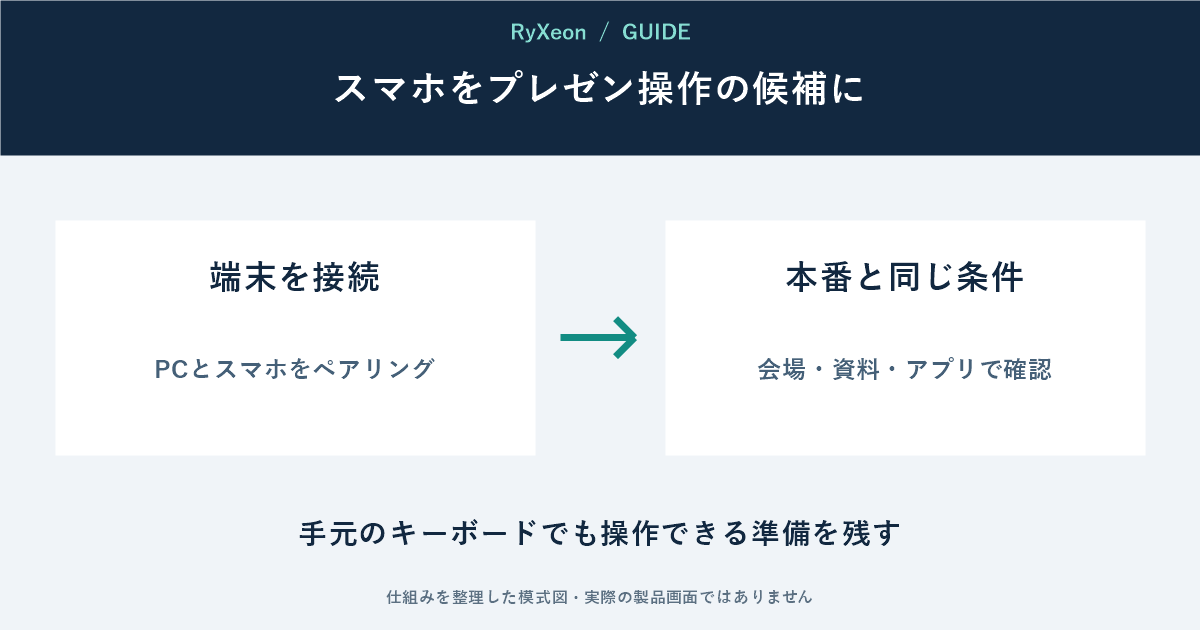
スライドを進めるたびにノートPCへ戻るのは、短い発表でも落ち着かない。専用リモコンを忘れた場合の選択肢として知っておきたいのがKDE Connectだ。スマートフォンとPCを連携させる無料のオープンソースソフトで、公式サイトはプレゼン操作や仮想トラックパッドを用途に挙げている。出典:KDE Connect公式サイト
ファイル転送だけではない連携ツール
KDE Connectにはファイル共有やメディア操作などもあるが、ここでは発表操作に絞る。使いたい機能を一つに決めれば、導入後に何を確認するかがはっきりする。本文は公式情報に基づく導入の考え方であり、特定のPCとスマホを組み合わせた実測レビューではない。
Windows版はMicrosoft Storeなど、Android版はGoogle PlayやF-Droidなどへのリンクが公式配布ページにある。検索結果の似た名前のサイトから選ぶより、公式ページを出発点にするのが分かりやすい。公式のダウンロード案内
インストールできたら、まず接続を確認する
利用には端末同士のペアリングが必要だ。PCとスマホの双方に導入し、信頼できる同じネットワークで相手を確認して接続する。会社や会場のPCは、ソフトの導入や端末接続が認められているかも確認したい。
同じWi-Fi名でも、端末同士が通信できるとは限らない
公式サイトも、公共Wi-Fiで端末間の通信が許されない場合に触れている。会場で見つからないからといって、PCの保護設定をまとめて無効にするのは避けたい。
見るべきは「接続済み」より、次の3動作
本誌が提案する事前確認は、実際に使う資料を開いて、次の3つを試すことだ。発表アプリやOSによる違いは、手元の環境で確かめる。
- 1枚だけ進める:一度の操作で意図したページへ移動するか。
- 1枚戻る:説明し直すときも迷わず操作できるか。
- 少し間を空けて再操作する:話している間に画面が消えた後も、操作を再開できるか。
とくに3番目は、起動直後に一度動かしただけでは分からない点だ。スマホを持ったまま話しにくくないか、ボタンを見ずに押せるかも試しておくとよい。
本番で必要なのは、新機能より操作を続けられることだ
スマホから動かせなくなっても、PCのキーボードへ戻れる位置や方法を決めておく。代替手段を用意してから使うほうが安心だ。
専用リモコンのような手触りを求める人や、導入権限がない会場では別の方法が向くだろう。一方、自分のPCで少人数の説明をする機会が多い人には、追加機器を買う前に試す価値がある。準備日に一度接続しておくことが、本番直前の「使えるかもしれない」を減らしてくれる。
情報確認日:2026年9月21日。設定名や提供機能は環境により異なる。図はRyXeon作成の模式図で、実際の画面ではない。

コメント