

この記事のポイント
- Wは電力、Gbpsはデータ転送の指標であり別の数字だ。
- USB-IFの認証表示では電力とデータ速度を区別する。
- 使う機器と用途に合わせて、製品仕様を確認する。
サムネイルはイメージ写真。写真の配布元:Unsplash(利用許諾)。紹介するサービスの画面ではない。
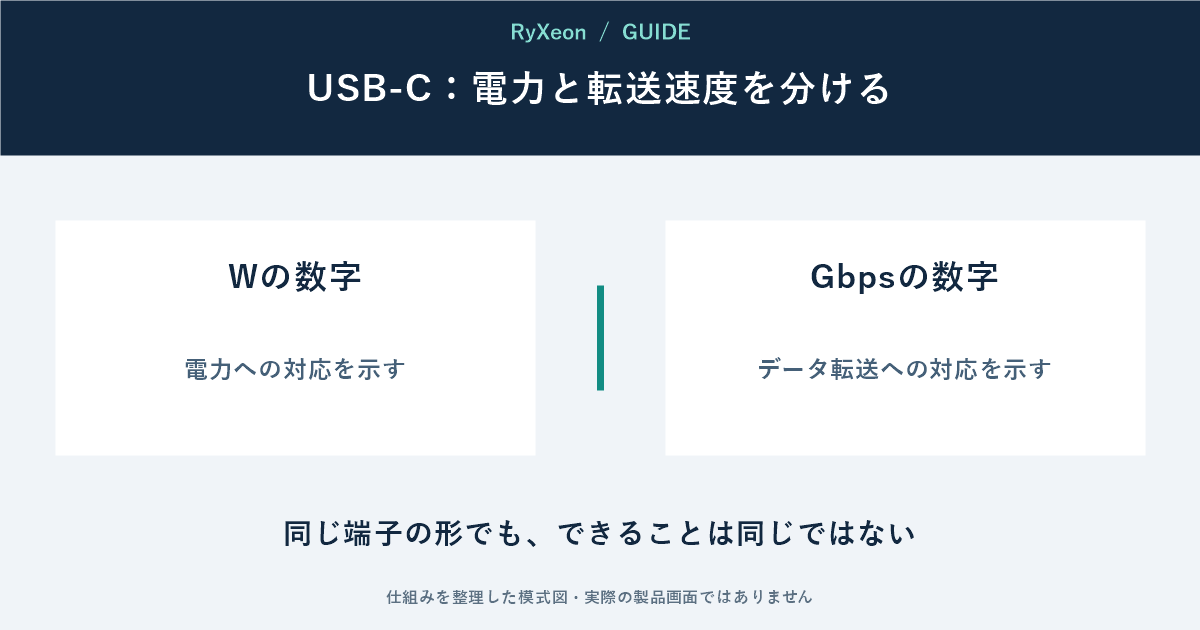
USB-Cケーブルを買うとき、大きく書かれた「240W」に目が行く。しかし、その数字だけでは写真のコピーが速いかどうかは分からない。電力を扱う能力と、データを送る能力は別だからだ。
端子の形より、数字の単位を見る
USBの規格・認証を扱うUSB-IFは、認証プログラムを通すUSB-C同士のケーブルについて、60Wまたは240Wの電力表示を求めている。加えて、USB 2.0のHigh-Speedケーブルを除き、対応するデータ速度の表示も必要としている。これは認証プログラムの要件であり、市場の全ケーブルに同じ表示があるという意味ではない。出典:USB-IFのケーブル案内
つまり、Wの表示だけを見て転送速度を決めつけないことが出発点になる。速度を知りたいならGbpsなどの記載、接続機器が求める規格を別に確認する。
買う前に「何をしたいか」を一行にする
| 目的 | 先に確認したい項目 |
|---|---|
| ノートPCを充電したい | PC・充電器・ケーブルの対応電力や充電仕様 |
| 外付けSSDへファイルを移したい | SSD・PC端子・ケーブルの対応データ速度 |
| ディスプレイをつなぎたい | 機器とケーブルの映像出力対応 |
同じ「USB-Cでつなぐ」でも、確かめる項目は変わる。例えば充電用として買ったケーブルを後でSSDに流用するときは、購入履歴に戻り、転送仕様も読むとよい。外見や太さだけで分類するより確実だ。
大きなW数は、常にその電力で充電するという意味ではない
ケーブル単体の表示を、組み合わせ全体の実際の速度や電力と混同しない。必要な条件は接続する製品の公式仕様でも確認したい。
ケーブルに「用途の名前」を付けておく
本誌の提案は、仕様を確認した後、保管時に「PC充電用」「SSD用」のような用途のラベルを付けることだ。対応速度も購入履歴やメモに残しておけば、似たケーブルが増えても選び直す手間を減らせる。
手元のケーブルの仕様が分からなければ、数字を推測で書かず「不明」として分ける。新しく買うときも、最も大きな数字を選ぶより、自分の用途に必要な仕様が明記されている製品を候補にしたい。
情報確認日:2026年9月21日。公式情報に基づく解説であり、実機での比較測定ではない。図・活用提案はRyXeon作成。

コメント