

この記事のポイント
- 自分のPCとスマホなら「自分のデバイス」の公開設定が候補だ。
- 接続条件とアカウントを確認してから公開範囲を見直す。
- Samsung製PCは案内されるアプリが異なる。
サムネイルはイメージ写真。写真の配布元:Unsplash(利用許諾)。紹介するサービスの画面ではない。
Androidの写真をWindowsへ送ろうとして、相手が表示されない。Quick Shareでつまずいたとき、すぐ「全員に公開」へ広げる前に確認したい項目がある。誰から受け取る設定なのか、両方の端末がどのアカウントを使っているのか、という点だ。
自分宛ての転送は、公開範囲を狭く考える
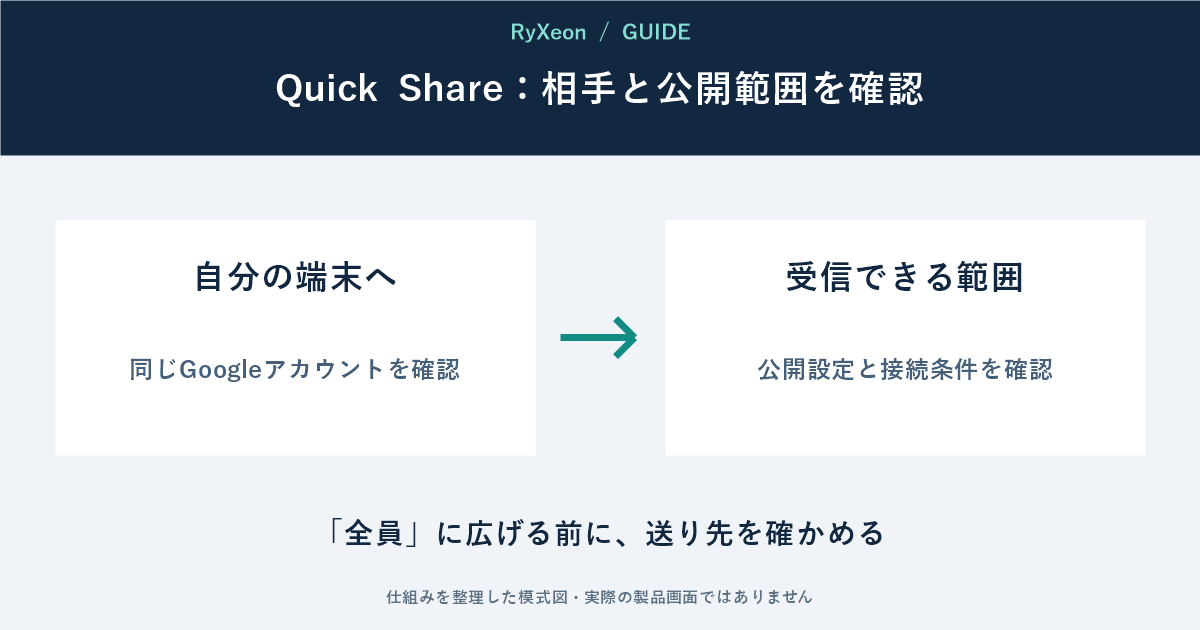
Googleの公式案内では、Windows用Quick Shareの公開設定として「全員」「連絡先」「自分のデバイス」「誰にも公開しない」がある。「自分のデバイス」では、同じGoogleアカウントを使う自分の端末に公開される。自分のPCとスマホだけでやり取りするなら、まずこの設定が用途に合うか確認したい。出典:AndroidとWindows間のQuick Share
PCのアプリで設定を開き、「デバイスの公開設定」を見直す。スマホとPCで異なるアカウントを使っている場合は、その違いを踏まえて受信範囲を選ぶ。「自分のデバイス」を選んだのに見つからないことと、無線接続の不具合は同じ問題ではない。
相手が見えないときの確認順
- 送り先:正しいPC・スマホを探しているか、端末名を確認する。
- 公開範囲:受信側が送信側に対して公開されているかを確認する。
- 接続条件:Bluetooth、Wi-Fiまたはイーサネット、同じネットワークへの接続を確認し、両端末を近づける。
- アプリ:PCに合ったQuick Shareを使っているか、公式配布先を確認する。
公式案内では両端末を5m以内に近づけるよう示されている。会社などのネットワークでは端末間の共有が許可されないこともあるため、公開範囲だけを広げても解決するとは限らない。
Samsung製PCでは配布先に注意
Googleの案内は、Samsung製PCにはMicrosoft StoreのSamsung用Quick Shareを使うよう示している。似た名前だからと複数のアプリを無計画に入れる前に、PCのメーカーを確認したい。
受け取り後に、ファイルを一度開く
転送を始めるときは、相手の端末名を見て、PINが表示された場合は受信側と一致するか確かめる。転送終了後は受信側でファイルを開く。本誌が勧めるのは、「送れた表示」と「欲しかった内容が届いた確認」を分けることだ。
何枚も写真を扱うときほど、違うファイルを選ぶミスも起こりうる。公開範囲を必要な相手に絞り、送り先と届いた中身を確認する。この順序を覚えるほうが、毎回設定を変えて試すより迷いにくいだろう。
情報確認日:2026年9月21日。公式情報に基づく解説であり、実機での比較測定ではない。図・活用提案はRyXeon作成。


コメント