

この記事のポイント
- Firefoxの内蔵翻訳は端末内で処理する仕組みだ。
- オフライン利用には言語パックと読む本文の準備が必要だ。
- 画像内の文字までページ翻訳されるわけではない。
サムネイルはイメージ写真。写真の配布元:Unsplash(利用許諾)。紹介するサービスの画面ではない。
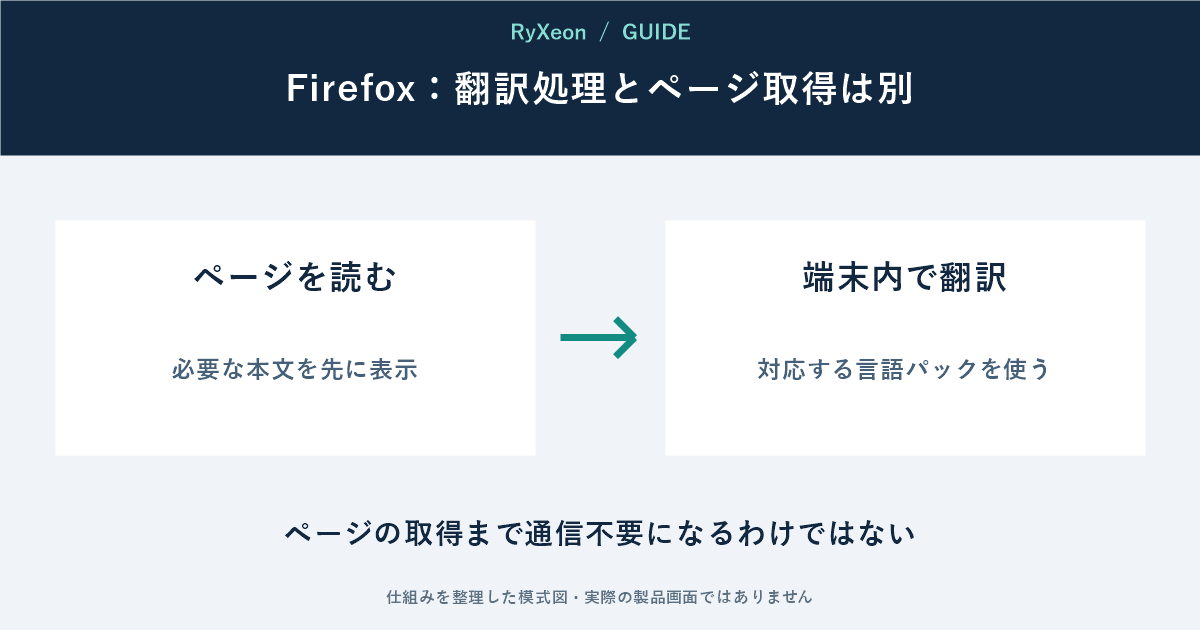
外国語のページを読むたびに、文章を別の翻訳サイトへ貼り付けていないだろうか。Firefoxにはページを翻訳する機能があり、Mozillaは翻訳処理を端末内で行うと説明している。翻訳のためにページ本文をクラウドへ送らない点が特徴だ。出典:Firefoxの翻訳機能
日本語も対応言語に含まれる
確認時点の公式対応一覧には日本語が掲載されている。この記事ではパソコン版を想定する。対応する言語のページを開き、ツールバーの翻訳アイコンやメニューから翻訳を選び、翻訳先を指定する。元の文を確認したい場合は、翻訳パネルから元の言語で表示する操作に戻れる。
初めて使う言語では必要なデータを端末へ取得する。あらかじめ準備したいなら、設定の翻訳・言語に関する項目で利用する言語をインストールしておく。画面の項目名はバージョンにより異なるため、公式ヘルプも参照したい。出典:ページ翻訳の手順と制限
「翻訳がオフライン」と「ウェブがオフライン」は違う
Mozillaは、必要な言語パックを導入済みなら、インターネットに接続していなくても翻訳できると案内している。ただし、まだ読み込んでいないウェブページまで取得できるという意味ではない。
| 準備するもの | 何のためか |
|---|---|
| 必要な言語パック | 端末内で翻訳を処理する |
| 読むページの本文 | 翻訳する対象を表示する |
| 元の言語の表示方法 | 訳が不自然な箇所を見直す |
出先で読む予定なら、通信できる間に対象ページを開いておき、実際に接続を切った状態でも読めるか確かめるとよい。ページを再読み込みしたり、追加の内容を表示したりすると、通信が必要になる場合がある。
画像や動画の中身は、テキスト翻訳と分ける
公式ヘルプでは、翻訳対象はテキストだと説明されている。画像に埋め込まれた案内が残っていても、ページ全体の翻訳が失敗したとは限らない。
訳文だけで操作を決めない
海外のソフトの説明を読むなら、まず概要をつかみ、ボタン名や削除に関する説明だけ原文へ戻る使い方が考えられる。ローカル処理は翻訳の場所の話であり、訳の正確さを保証するものではない。固有名詞や注意書きを確認する習慣と合わせることで、内蔵翻訳を日常の道具として使いやすくなるだろう。
情報確認日:2026年9月21日。公式情報に基づく解説であり、実機での比較測定ではない。図・活用提案はRyXeon作成。

コメント