

この記事のポイント
- パソコン版Gmailで取り消し時間を最大30秒に設定できる。
- 送信後に表示される「取り消し」を押して操作する。
- 設定変更は、すでに送ったメールを取り戻す手段ではない。
サムネイルはイメージ写真。写真の配布元:Unsplash(利用許諾)。紹介するサービスの画面ではない。
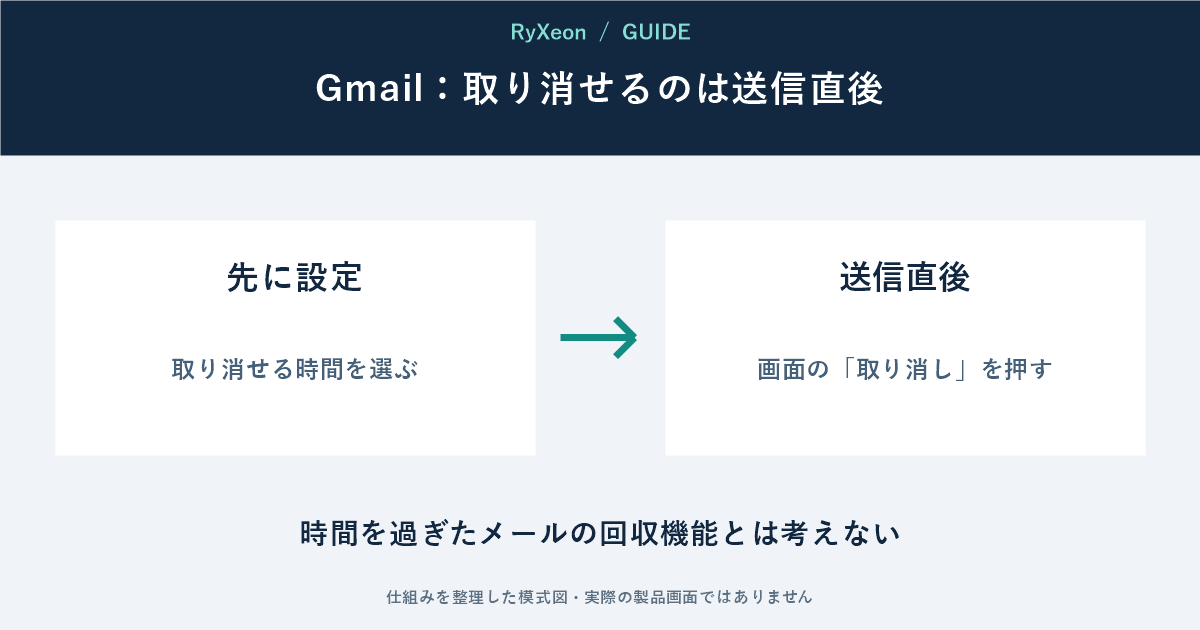
メールの送信ボタンを押した瞬間に、添付忘れや宛名の間違いに気づく。そんなときに役立つのがGmailの送信取り消しだ。ただし、相手に届いたメールをいつでも消せる機能と考えると危うい。使えるのは送信直後の短い時間である。
まずはパソコンで取り消し時間を設定する
Googleの公式案内では、取り消し可能な時間を5・10・20・30秒から選べる。本記事はブラウザーで開くパソコン版Gmailを対象にする。別のメールソフトからの送信まで、同じ操作が働くと考えないでほしい。
- パソコンでGmailを開く。
- 右上の設定から「すべての設定を表示」を開く。
- 「送信取り消し」の時間を選ぶ。
- 画面下部の「変更を保存」を押す。
選択しただけで画面を閉じず、保存まで済ませたい。送信すると左下に表示される案内から「取り消し」を押すのが実際の操作だ。出典:Gmail公式ヘルプ
30秒を「最後の確認時間」にする
本誌の提案は、最大の30秒にしたうえで、送信直後にも一呼吸置く使い方だ。いつも添付を忘れる人なら添付の有無、宛先候補を間違えやすい人なら宛先を、送信前の重点確認項目に決めておく。取り消せる時間を長くするだけでは、間違いに気づく機会は増えない。
| 気づいた場面 | 取る行動 |
|---|---|
| 送信直後で取り消しが表示中 | すぐに取り消しを押し、本文などを見直す |
| 時間が過ぎた | 相手に届いた前提で、訂正や必要な連絡を考える |
| 送る前から迷っている | 下書きのままにして確認する |
後から設定を変えても過去の送信には使えない
「取り消し」が出ている短い間に操作する機能だ。誤送信に気づいてから設定を探すより、普段のうちに整えておく意味がある。
練習は自分宛ての無害な文面で
設定後は自分宛てに「送信取り消しの練習」とだけ書き、表示される案内と取り消し後の画面を一度確認しておくとよい。仕事の重要メールで初めてボタンを探す必要がなくなる。この記事は公式手順に基づく解説で、送信速度や端末別の動作を測定したレビューではない。
情報確認日:2026年9月21日。設定名や提供機能は環境により異なる。図はRyXeon作成の模式図で、実際の画面ではない。

コメント