
この記事のポイント
- 一定の背景音にはノイズ低減を試せる。
- 声のないノイズ部分から見本を取り、対象範囲へ適用する。
- 消しすぎを避け、元音と比べて声が聞きやすいか確かめる。
サムネイルはイメージ写真。写真の配布元:Unsplash(利用許諾)。紹介するサービスの画面ではない。
家で録音した説明動画に、エアコンやファンの「サー」という音が入ってしまった。無料の音声編集ソフトAudacityにはノイズ低減機能がある。ただし、雑音の音量を小さくするほど、録音が必ず聞きやすくなるわけではない。
AudacityはWindows、macOS、Linux向けに提供されている。導入する場合は公式サイトから配布方法を確認したい。出典:Audacity公式FAQ
まず、雑音の種類を見分ける
公式マニュアルは、ノイズ低減をハム音やヒス音、ファンなどの継続的な背景音向けと説明している。一方、単発のクリック音や不規則な交通・観客の音などには向かない。録音のすべての問題を一つの処理で消そうとしないことが大切だ。出典:Noise Reductionマニュアル
声が入っていない部分を「見本」にする
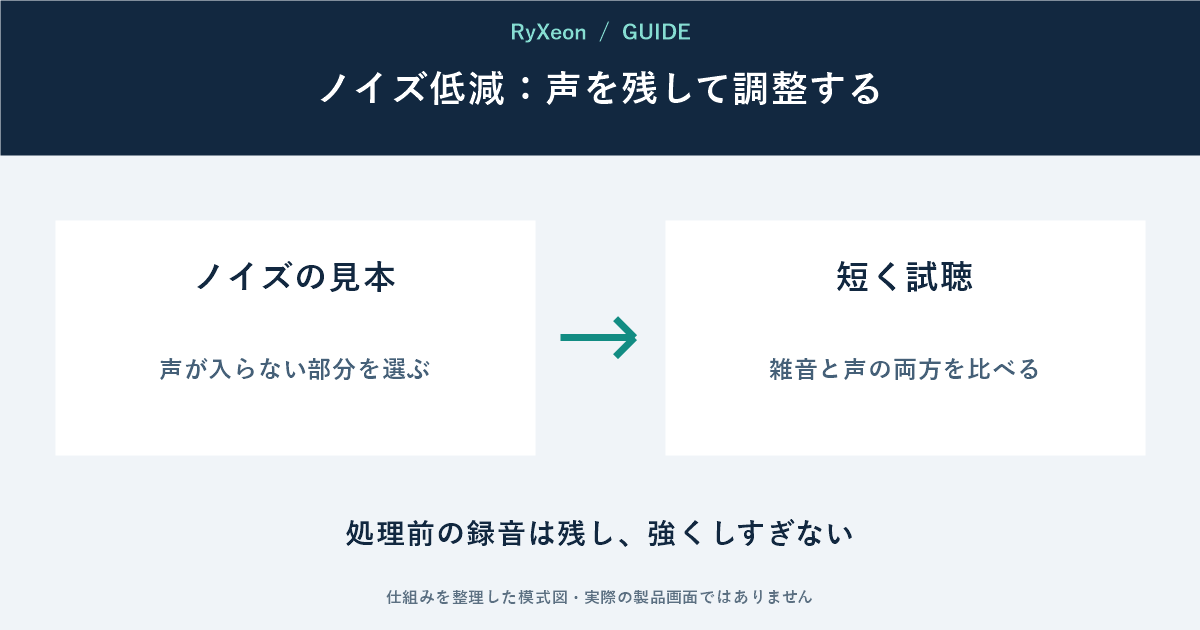
基本は二段階だ。最初に、取り除きたいノイズだけがある区間を選び、Noise Reductionの「Get Noise Profile」で見本を取得する。その後、低減したい範囲を選び、同じ機能で設定を調整してプレビューする。日本語の項目名やメニュー位置はバージョンによって異なる。
声や音楽が混ざった部分を見本に選ぶと、残したい音まで雑音として扱う原因になる。録音時に冒頭へ室内音だけの区間を少し残しておくのも、後で確認する材料になるだろう。
処理後だけでなく、処理前も聴く
本誌の提案は、短い同じ区間を処理前後で聴き比べる方法だ。違う文章や違う音量で比べると、どこが変わったか分かりにくい。
| 聴く場面 | 確かめる点 |
|---|---|
| 話していない間 | 背景音が気になりすぎないか |
| 小声や語尾 | 言葉の終わりが消えていないか |
| 連続して話す部分 | 声が不自然に揺れたり金属的になったりしないか |
目標は無音ではなく、言葉が聞き取りやすいことだ
公式マニュアルも、必要以上の低減は残る音を損なうと説明している。少し雑音が残っても声が自然なら、その設定のほうが目的に合う場合がある。
元の録音を残して、短い区間から試す
元音源は別に保管し、編集用のコピーで作業すると戻りやすい。全体へ処理する前に短い区間で試し、設定を一度にいくつも変えない。改善した点と悪くなった点を区別しやすくするためだ。
背景音が声より大きい録音などは、十分に改善できないこともある。その場合は調整を続けるより、録音場所やマイクとの距離を変えて録り直すほうが早い可能性がある。この記事は操作の考え方を示すもので、特定の録音での効果を測定したレビューではない。
情報確認日:2026年9月21日。機能や設定名は環境によって異なる。図と活用提案はRyXeon作成。

コメント