

この記事のポイント
- 2段階認証の通常の手段が使えないときの予備コードだ。
- 1回使うと無効になり、新しいセットを作ると旧セットも無効になる。
- なくす可能性のあるスマホだけに保存しない。
サムネイルはイメージ写真。写真の配布元:Unsplash(利用許諾)。紹介するサービスの画面ではない。
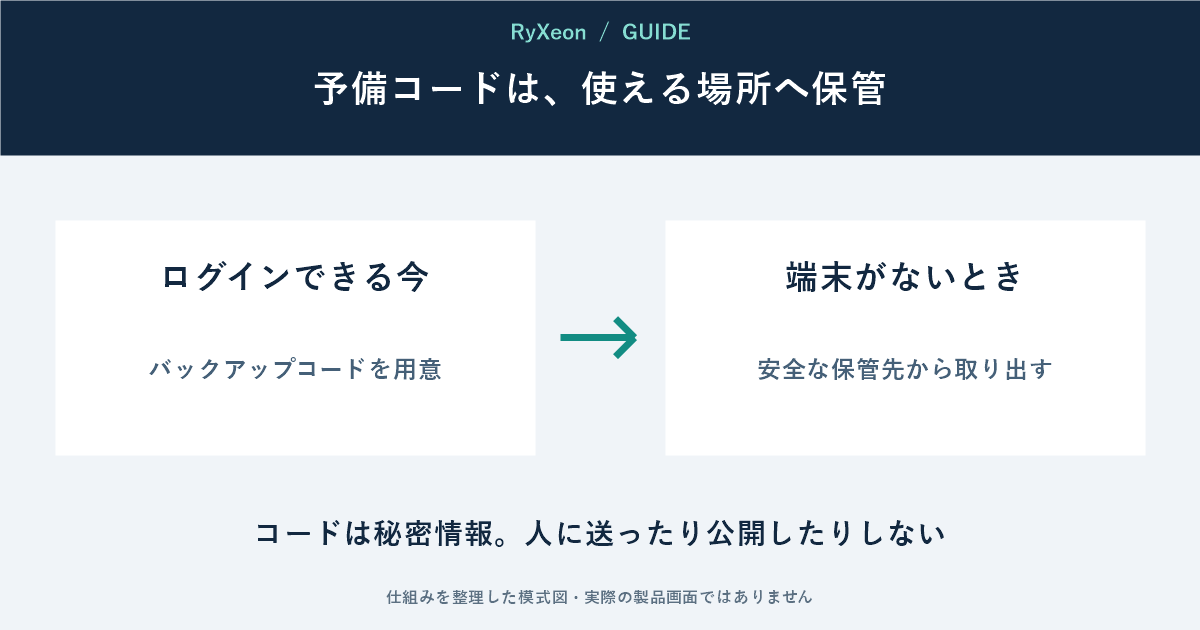
Googleへのログイン確認をスマホに任せていると、そのスマホが手元にない場面が気になる。2段階認証を有効にしている人は、バックアップコードという予備の手段を確認しておきたい。大切なのは、作成ボタンを押すことだけでなく、必要なときに取り出せる保管先まで決めることだ。
パスワードを忘れたときの万能鍵ではない
Googleの説明では、通常の2段階認証が使えない場合に、2つ目の手順としてバックアップコードを利用できる。各コードは一度使うと無効になり、新しい10個のセットを作ると古いセットが無効になる。高度な保護機能プログラムに登録している場合は、ダウンロードできない。出典:Googleのバックアップコード案内
アカウントへどんな状況でも戻れると考えず、自分が使っている認証手順の予備として位置づけたい。作成は、普段どおりログインできるうちに済ませておく。
パソコンで設定を確認する手順
- 自分でGoogleアカウントのページを開く。
- 「セキュリティとログイン」から「2段階認証プロセス」へ進む。
- 「バックアップコード」の項目で取得・印刷などの操作を確認する。
- 保管後、どのアカウント用か自分が識別できる状態にする。
案内文やメールに書かれた知らないリンクへコードを入力するのではなく、自分で公式のアカウント設定を開いて進める。コードそのものをサポート相手やチャットへ貼る必要はない。
コードを他人へ渡さない
Googleは、ログイン時以外にバックアップコードを要求しないと説明している。「本人確認のため送ってほしい」と言われても、コードを共有しない。
保存したスマホをなくしたら、取り出せるか
本誌の提案は、保管先を決めるときに「スマホが手元にない」という一場面を想像することだ。失う可能性のある端末だけにコードがあるなら、予備として使いにくい。
| 確認すること | 考え方 |
|---|---|
| 端末なしで取り出せるか | そのスマホだけに依存していないか |
| 他人が簡単に見られないか | 机の上や共有フォルダーへ置きっぱなしにしない |
| 有効なセットか | 更新後に古い控えを使わないよう整理する |
Googleは、印刷して重要書類などとともに安全な場所へ保管する方法を挙げている。保管する場所は、取り出しやすさだけでなく、他人から守れるかも合わせて考える。
使ったコードには印を付け、再発行した場合は古い控えと混ざらないようにする。認証を強くすることと、正当な利用者である自分が戻れる道を残すことは、両方を準備してこそ役に立つ。
情報確認日:2026年9月21日。機能や設定名は環境によって異なる。図と活用提案はRyXeon作成。

コメント