

この記事のポイント
- Googleのパスキーは自分専用の端末で作成したい。
- 端末を解除できる人がアカウントへアクセスできる場合がある。
- 紛失や共有端末への誤登録時は、登録済みパスキーを見直す。
サムネイルはイメージ写真です。写真の配布元:Unsplash(利用許諾)。紹介する実機・画面の写真ではありません。
パスワードを打たずに、指紋や顔認証でログインできる「パスキー」。入力の手間を減らせる一方で、どの端末に作るかは大切だ。Googleアカウントで使う場合、家族共用のPCへ何気なく登録するのは避けたい。
端末のロックを解除できる人が鍵になる
注意点
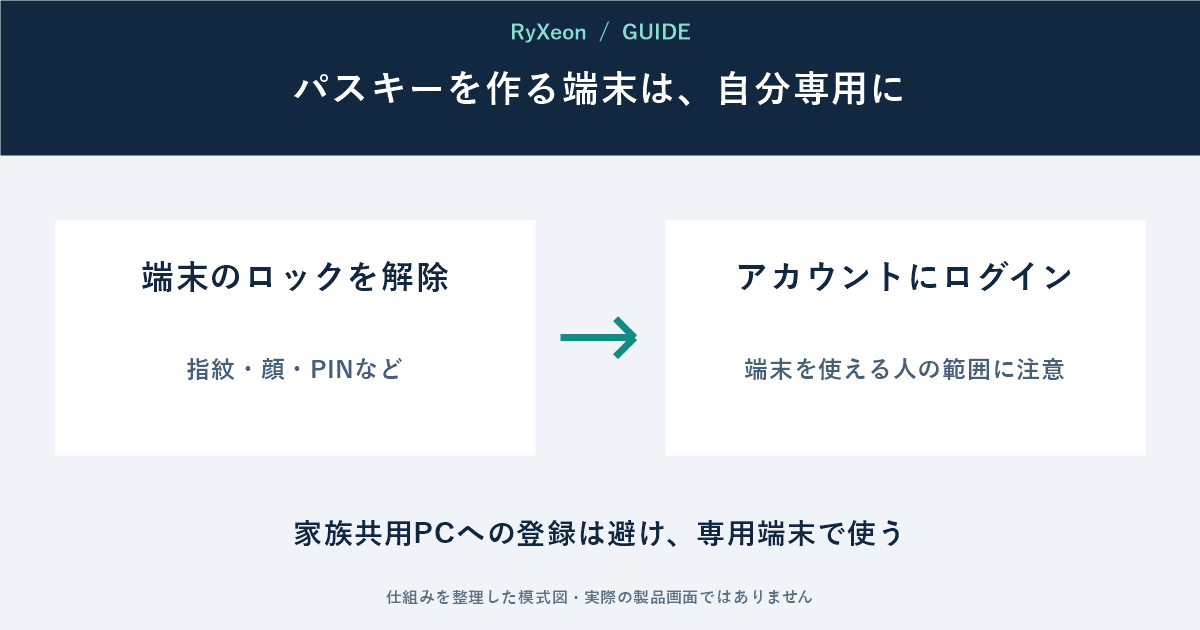
Googleは、パスキーを自分が所有し使用する端末だけで作成するよう案内している。パスキーを作った端末のロックを解除できる人は、Googleアカウントからログアウトした後でも、そのアカウントへアクセスできる場合があるためだ。
「家族しか使わないから問題ない」と感じるかもしれない。しかし、仕事のメールや個人の写真まで同じ範囲で共有したいとは限らない。PCを使える人と、アカウントを使ってよい人の範囲が一致するかを考えたい。
顔や指紋がGoogleへ送られるわけではない
Googleの説明では、指紋や顔認証に使う生体認証データは端末に保存され、Googleとは共有されない。パスキーにはフィッシングへの耐性を高められる利点もある。
ただし、便利な認証方法を選べば、端末の管理が不要になるわけではない。画面ロックの暗証番号を誰と共有しているかも含めて見直したい。
登録前と、機種変更のときに確認する
自分専用の端末で使う場合は、Googleアカウントの「パスキーとセキュリティキー」などのログイン設定から、画面の案内に従って作成する。端末やブラウザーは最新の状態にしておこう。職場や学校のアカウントは、管理者の設定によって利用条件が異なる。
Googleは、端末を紛失した場合や、共有端末に誤って作った場合、アカウント設定で該当するパスキーを削除するよう案内している。機種変更の際も、使わなくなった端末の登録を見直すよい機会になる。
出典:Googleアカウントヘルプ「パスワードの代わりにパスキーでログインする」。情報確認日:2026年9月20日。


コメント