

この記事のポイント
- ストレージセンサーは不要な一時ファイルなどを整理する。
- ダウンロードの削除と、クラウドファイルのオンライン専用化は違う。
- 外出先で使う資料は「このデバイスで常に保持する」を確認する。
サムネイルはイメージ写真。写真の配布元:Unsplash(利用許諾)。紹介するサービスの画面ではない。
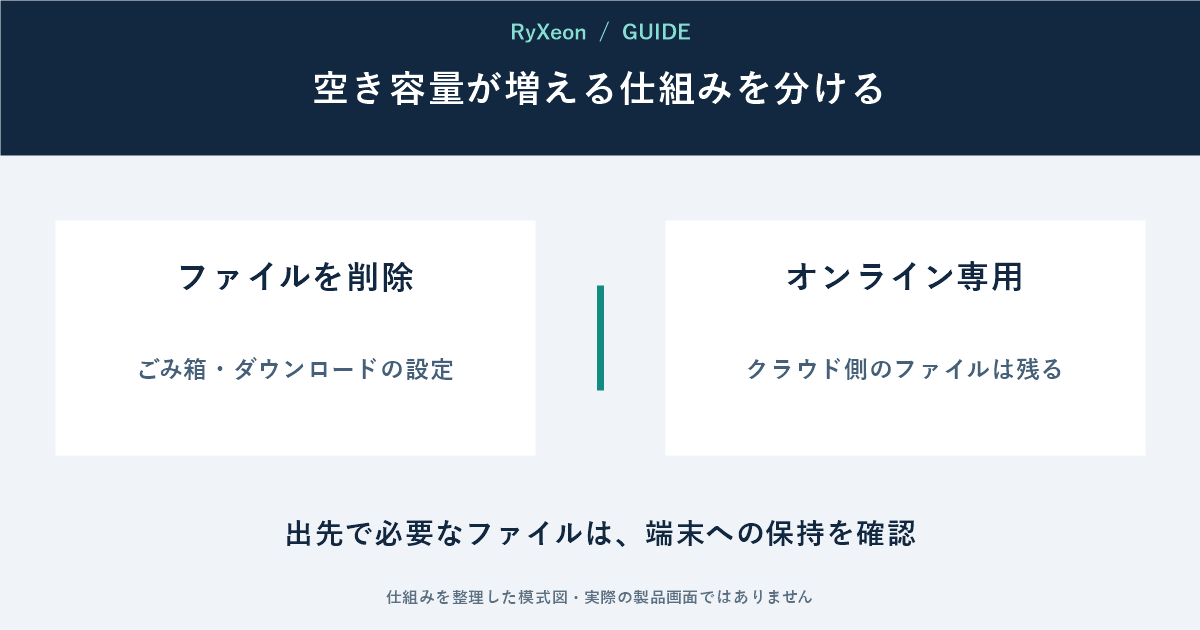
Windowsの空き容量を増やしたいとき、ストレージセンサーは便利な候補だ。一方、「空きが増える」という結果だけを見て設定を変えると、後で必要なファイルを探すことになる。最初に分けたいのは、ファイルの削除と、クラウドファイルのオンライン専用化である。
自動整理の対象を一つずつ見る
Microsoftによると、ストレージセンサーは一時ファイルやごみ箱の内容などを整理してドライブの空き領域を増やす機能だ。Windows 11では設定→システム→ストレージから設定を確認する。実行頻度や、ごみ箱・ダウンロードの扱いを見てから有効化したい。対象は基本的にWindowsが入るシステムドライブである。
ダウンロードフォルダーを作業場所にしている人は、特に自動削除の設定を確かめたい。「しばらく開いていない」と「もう不要」は別だ。受け取った説明書や提出予定の書類を、保存用フォルダーへ移す習慣も役立つ。出典:Microsoftのストレージセンサー解説
OneDriveのオンライン専用は、別の動作だ
クラウドコンテンツの設定では、端末にあるファイルをオンライン専用にすることがある。これはクラウド側のファイルを完全に削除する操作ではない。再び端末で使うには、通信環境と必要な空き容量が要る。
| 設定で起きること | 確認する点 |
|---|---|
| ごみ箱のファイルを削除 | 戻したいファイルが残っていないか |
| ダウンロードのファイルを削除 | 保存しておく書類が混ざっていないか |
| クラウドファイルをオンライン専用化 | 通信できない場所で使う予定がないか |
「ファイル名が見える」と「オフラインで開ける」は別だ
オンライン専用の資料は、一覧に見えていても出先で取得できない場合がある。会議や移動の前には、必要な資料の保存状態を確認したい。
残す資料を先に決めると設定しやすい
OneDriveで「このデバイスで常に保持する」と指定したファイルは、公式案内ではストレージセンサーの管理対象から除外される。外出用資料をその対象にし、取得が終わってから開けることを確かめる使い方が考えられる。
初期値は環境やバージョンによって扱いが異なるため、「初期設定だから大丈夫」と決めつけず、現在の画面を読むことが大切だ。本誌としては、最初から整理対象を広げるより、必要な書類の置き場所を決めてから自動整理を使う方法を勧めたい。空き容量と、必要なときに開ける安心を両立しやすくなるだろう。
情報確認日:2026年9月21日。設定名や提供機能は環境により異なる。図はRyXeon作成の模式図で、実際の画面ではない。

コメント