

この記事のポイント
- iCloud写真では、削除もほかの端末へ同期される。
- 本体の容量を空けたい場合は「ストレージを最適化」を確認する。
- 残したい写真は削除前に別途バックアップしておきたい。
サムネイルはイメージ写真です。写真の配布元:Unsplash(利用許諾)。紹介する実機・画面の写真ではありません。
注意点
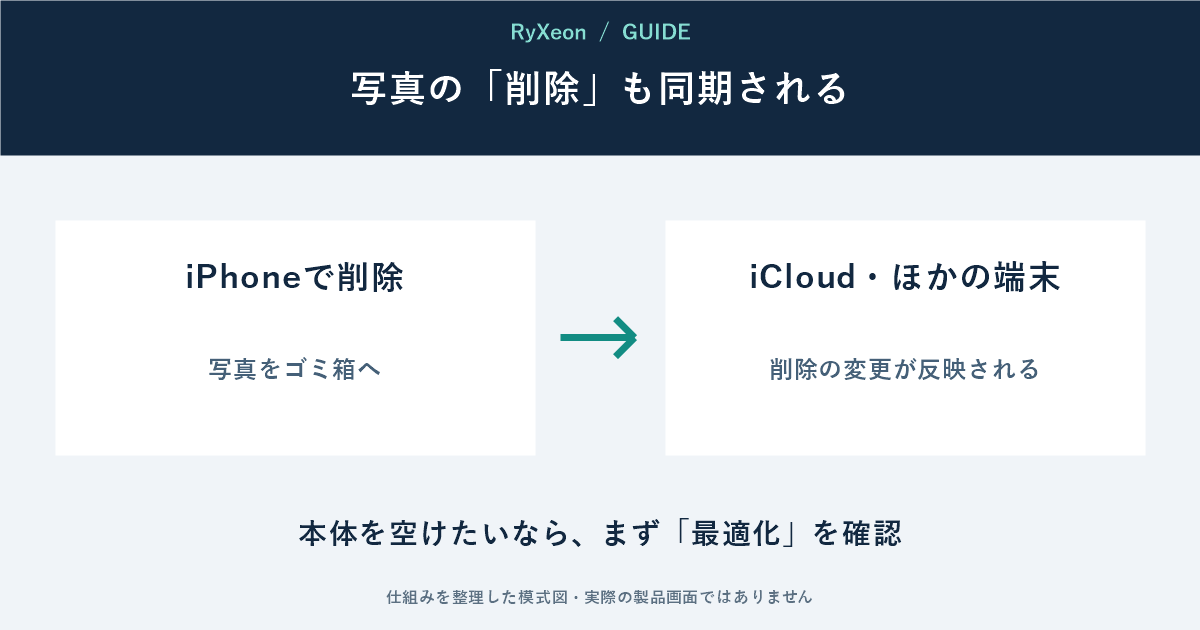
「iCloudに写真があるから、iPhoneから消しても残るはず」。この思い込みは、写真整理で特に気をつけたい。iCloud写真を利用している場合、1台で行った削除が、同じApple Accountで同期するほかのデバイスにも反映される。
同期は、変更内容もそろえる仕組み
iCloud写真は、複数の端末で写真の状態をそろえる。新しく撮った写真だけでなく、削除したという変更も反映されるため、単に別の場所へ避難させたコピーと考えると間違えやすい。
例えば、iPhoneで写真を消し、あとからiPadで見ようとしても、同じ写真が消えていることがある。Appleも削除前に、残したい写真や動画をバックアップするよう案内している。
本体を空けたいなら「最適化」を確認
写真を残したままiPhone本体の容量を節約したい場合は、「設定」から自分の名前、「iCloud」、「写真」と進み、「iPhoneのストレージを最適化」を確認する。
この設定では、iCloudにフル解像度の写真や動画を置き、必要に応じて端末に小さなコピーを保存する。iCloud側には十分な容量が必要であり、本体とクラウドの容量不足を同時に解決する機能ではない。
消してしまった場合は早めに確認する
iCloud.comでは、削除した写真や動画を通常30日以内なら「最近削除した項目」から復元できる。ただし、そこから完全に削除した場合などは同じように戻せるとは限らない。気づいた時点で確認したい。
整理を始める前に、「写真そのものを捨てたい」のか「端末を軽くしたい」のかを言葉にすると、操作を選びやすい。後者が目的なら、ゴミ箱へ入れる前に最適化や別の保存先へのコピーを検討しよう。
出典:AppleのiCloudストレージ管理、写真のストレージ最適化、削除と復元。情報確認日:2026年9月20日。

コメント