

この記事のポイント
- Googleパスワードマネージャーは漏えい、使い回し、弱いパスワードを確認できる。
- メール・金融・決済など復旧の起点になるアカウントを優先する。
- 変更後は復旧情報と二段階認証も確認する。
サムネイルはイメージ写真。写真の配布元:Unsplash(利用許諾)。紹介するサービスの画面ではない。
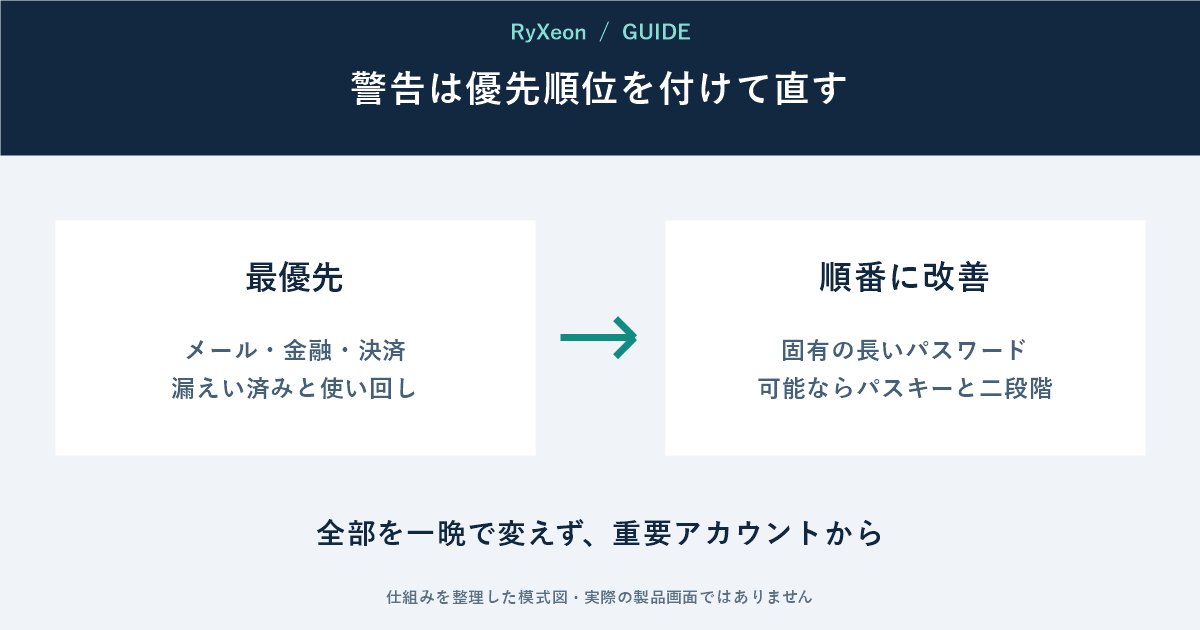
Googleパスワードマネージャーには、保存したパスワードの安全性を調べる「パスワードチェックアップ」がある。警告が何十件も出ると放置したくなるが、重要度を付ければ進めやすい。
最初はメールとお金に関わるアカウント
まずメインのメール、銀行、決済、携帯電話、クラウドを確認する。メールは他サービスのパスワード再設定に使われるため優先度が高い。漏えい済みや使い回しの警告があれば、そのサービスの公式画面から変更する。
同じパスワードを複数サイトで使う状態をなくすことが、被害の連鎖を止める基本だ。
警告メール内のリンクから変更画面へ急がない。詐欺を避けるため、ブックマークや公式アプリからサービスを開く。
変更後の復旧手段も見る
固有で長いパスワードを生成・保存し、対応サービスではパスキーや二段階認証も検討する。同時に、古い電話番号や使えない予備メールが復旧先になっていないか確認する。
パスワードを書き出したCSVは中身が平文で読める。移行に使った場合は、完了後に端末とごみ箱から削除し、共有フォルダーへ置かない。
出典:Google 「Google パスワード マネージャーを使ってみる」。確認:2026年9月24日。


コメント