

この記事のポイント
- アプリ固定は、スマホを一時的に手渡すときに役立つ。
- 写真1枚など、アプリ内の内容まで限定する機能とは考えない。
- 先に自分で固定と解除を試し、認証を確認する。
サムネイルはイメージ写真。写真の配布元:Unsplash(利用許諾)。紹介するサービスの画面ではない。
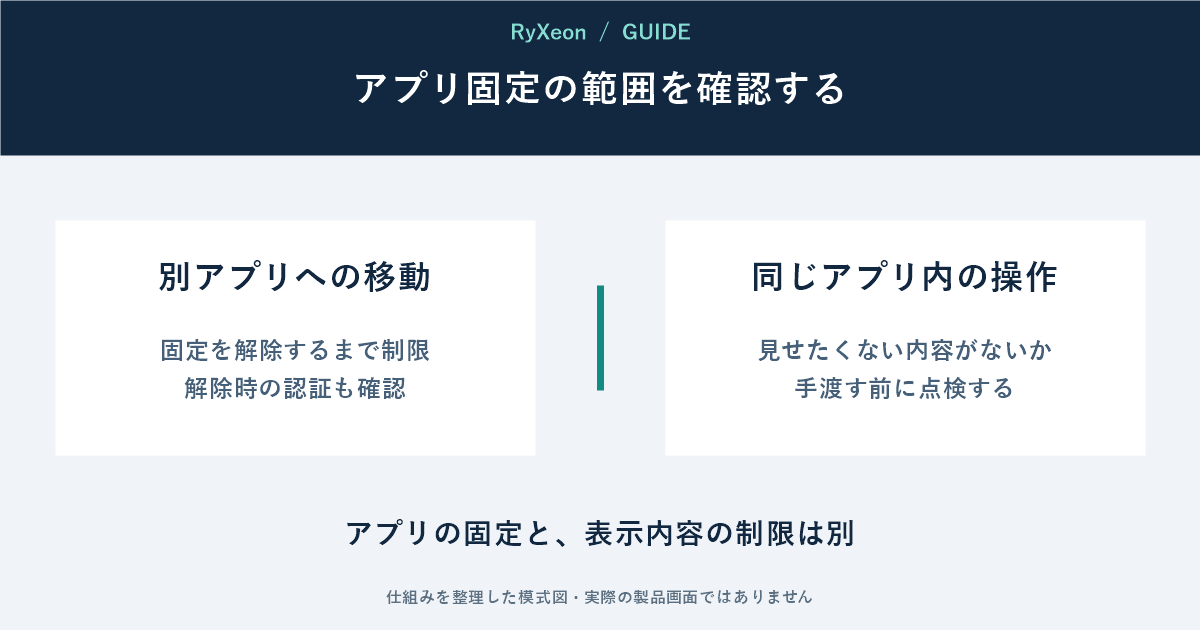
地図を見せたり、ゲームを少し貸したりするとき、スマホ全体を自由に操作されるのは困る。Androidの「アプリ固定」は、別のアプリへの移動を制限できる標準機能だ。追加アプリの導入前に確認したい。
固定するのはアプリである
アプリ固定を、写真1枚だけを見せる仕組みと考えないほうがよい。Googleの説明は、固定を解除するまでほかのアプリを使えないというものだ。同じアプリ内に見せたくない内容がある場合、そのアプリの操作範囲も点検する必要がある。
例えば写真を見せるなら、ほかの写真へ移動できるかを先に自分で確かめる。ブラウザーなら、開いているページの中からどこへ進めるかも確認したい。固定という名前だけで、情報を完全に隠せるとは判断しないことだ。
使う前に解除まで練習する
- 設定のセキュリティ関連項目で「アプリ固定」を探し、有効にする。
- 貸すときに使うアプリを開き、最近使ったアプリの一覧を表示する。
- 対象アプリのアイコンをタップし、固定の項目を選ぶ。
- 自分で解除を試し、PINなどの認証が必要になることを確認する。
Googleの案内では、ジェスチャー操作の解除は上へスワイプして長押し、3ボタン操作では戻るボタンと概要ボタンの長押しである。メーカーやOSによって設定の場所が異なり、Pixelでも一部手順はAndroid 11以降向けだ。項目が見つからない場合はメーカーの案内を確認する。
相手に解除用のPINを教える運用では、固定の意味が薄れる。知らない人へ端末を長時間預けるための完全な保護としても扱わないほうがよい。
「何をしてもらうか」が決まっている場面向け
本誌としては、目の届くところで一つのアプリを短時間使ってもらう場面に向くと考える。アプリをいくつも切り替える共同作業なら、固定がかえって手間になるだろう。
最初の練習は、個人情報を表示していない画面で行おう。貸す直前に初めて設定するより、戻し方まで知っているほうが落ち着いて使える。
出典:Google「画面の固定と固定解除」。確認:2026年9月22日。利用場面と点検方法は本誌の提案であり、全機種の挙動を検証したものではない。

コメント