

この記事のポイント
- Googleドキュメントの版に名前を付けると、修正前を探しやすい。
- AIによる文章修正の前後を比べる運用にも使える。
- 共同編集中は、全体の復元より以前の版のコピーが便利な場合がある。
サムネイルはイメージ写真。写真の配布元:Unsplash(利用許諾)。紹介するサービスの画面ではない。
AIに文章を整えてもらったら読みやすくなった。しかし、伝えたかった控えめな言い回しまで消えていた。そんなときに備え、Googleドキュメントで修正前の版に名前を付けておく方法がある。AIサービスの種類を問わず使える、編集側の工夫だ。
名前は時刻より「何をした前か」
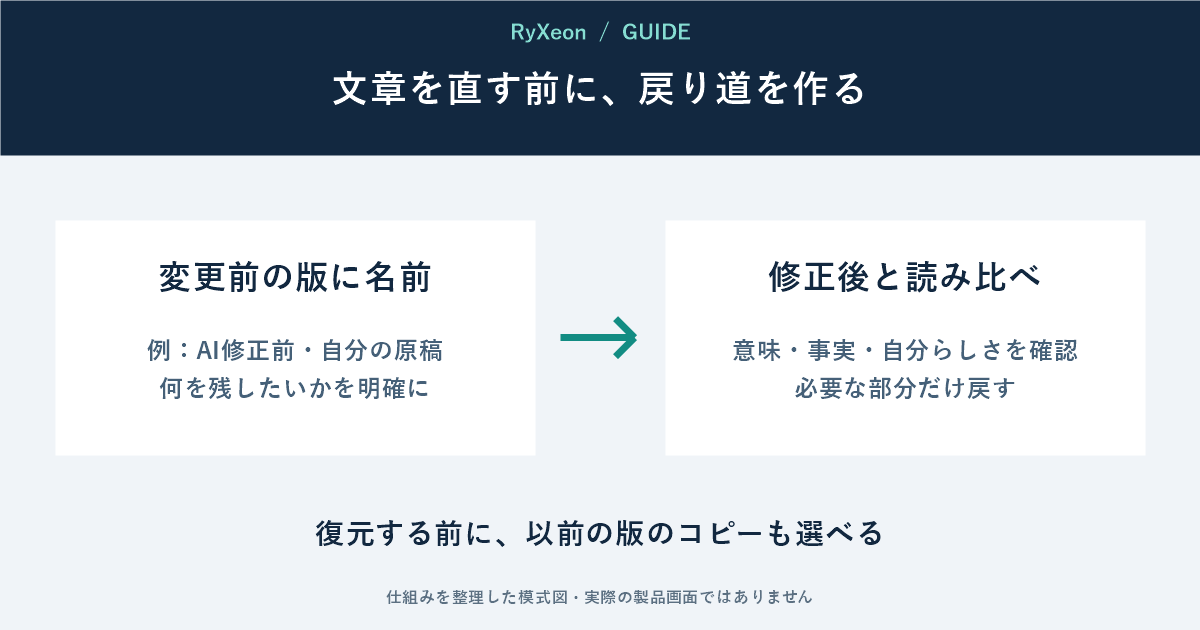
本誌の提案は、作業の節目を名前にすることだ。例えば「AI修正前・自分の原稿」「数字を確認済み」「相手に送る前」。時刻だけの履歴より、判断した状態を思い出しやすい。これらは架空の編集例であり、AIの性能比較ではない。
Googleは、名前付きの版を作ると複数の版が統合されないようにできると説明している。一つのドキュメントで名前を付けられる版は最大40個なので、細かな一字の修正ごとより、大きな変更の前に使うのがよいだろう。
パソコンで名前付きの版を作る
- 編集権限のあるGoogleドキュメントを開く。
- 右上の最終編集・変更履歴のアイコンを開く。
- 残したい版を選び、その他メニューから「この版に名前を付ける」を選ぶ。
- 名前を付けてから通常の編集に戻り、文章を修正する。
比較するのは、滑らかさより意味
元の文にあった条件、数字、言い切りの強さが残っているかを比べたい。例えば「来週までにできる見込み」が「来週までに完了する」へ変われば、約束の強さが違う。読みやすさだけで採用を決めないために、元の文章が役に立つ。
変更履歴を見られるのは編集権限を持つ人である。共同編集では過去の文章も見える前提で扱い、外部AIに入力してよい内容かは別途確認したい。
一段落だけなら、丸ごと復元しなくてもよい
以前の版のその他メニューには「コピーを作成」がある。過去の状態を別ファイルで開けば、現在の原稿を読みながら必要な一段落だけ取り戻す作業に使える。ほかの人がその後に直した箇所もあるときは、全体を復元する前にこちらを検討したい。
名前付きの版は、内容が正しいことの証明ではない。「確認済み」と名付けるなら、何を確認したかを本文や別のメモにも残すと、共同作業で誤解しにくい。
出典:Google「ファイルの変更内容を確認する」。確認:2026年9月22日。AI修正前に使う構成は本誌の提案。特定のAIによる実測レビューではない。

コメント