

この記事のポイント
- Squooshはブラウザーで画像を圧縮・比較できるツールだ。
- 画像処理は端末内で行うが、利用統計の送信は別に説明されている。
- 容量だけで決めず、文字や輪郭と掲載先の形式条件を確認する。
サムネイルはイメージ写真。写真の配布元:Unsplash(利用許諾)。紹介するサービスの画面ではない。
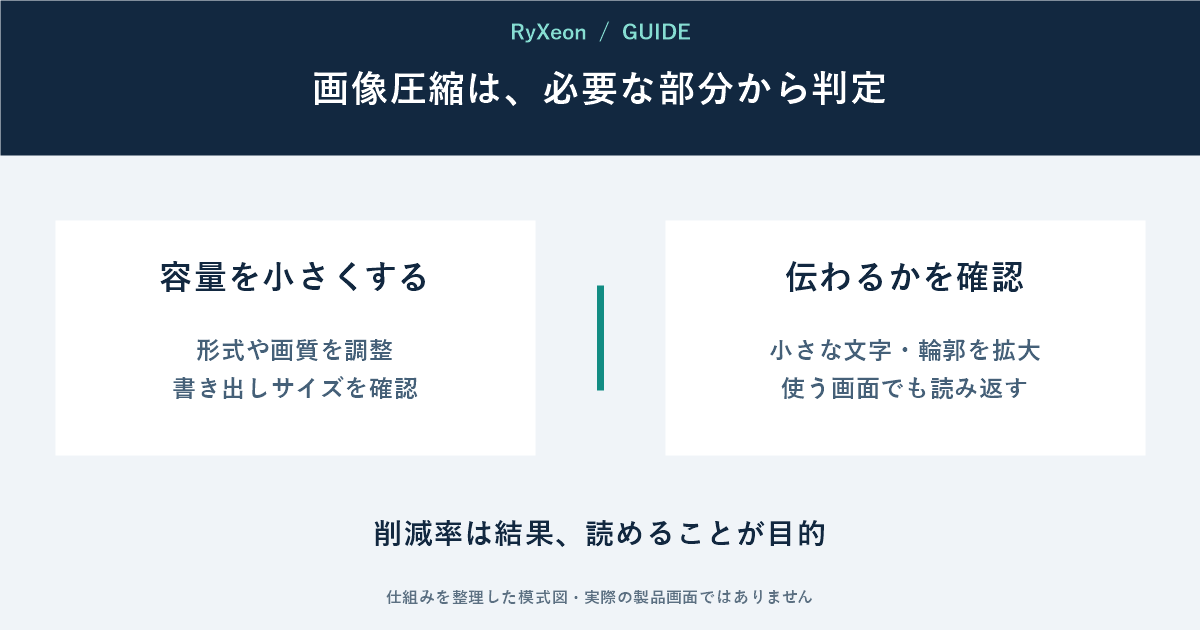
申込フォームへ添付する画像や、ブログ用の写真を軽くしたい。そんなとき、削減率が大きいほどよいと考えると、肝心な文字や細部を失うことがある。ブラウザーで使えるSquooshは、圧縮前後を比較しながら調整する用途に向く。
写真と、文字のある画像は見どころが違う
本誌の提案は、調整前に「絶対に残したい部分」を一つ決めることだ。風景写真なら目立つ輪郭、案内画像なら小さな日付、商品の写真なら型番などである。全体を縮小した状態だけで見ていると、小さな文字の崩れに気づきにくい。
容量が減ったかと、伝えたい情報が読めるかを別々に確認する。例えば架空のイベント案内なら、背景がきれいでも開催時刻が読めなければ目的を果たしていない。
まず1枚で、比較して保存する
- Squoosh公式サイトを開き、画像を選ぶ。
- 出力形式と圧縮の設定を選び、プレビューで違いを見る。
- 文字や輪郭を拡大して確認し、必要に応じて画質設定を戻す。
- ダウンロードしたファイルを開き、容量と見た目を再確認する。
掲載先が受け付ける画像形式や容量上限は、先に調べておこう。小さいファイルを作れても、提出先で使えなければやり直しになる。形式ごとに設定が違うため、一つの数値をすべての画像に当てはめる必要はない。
画像の送信と、利用統計は分けて理解する
公式サイトと公開リポジトリは、画像をサーバーへ送らず、端末内で圧縮すると説明している。一方、リポジトリにはGoogle Analyticsによる基本的な訪問情報や圧縮前後のサイズなどの収集も記載されている。「画像を送らない」を「通信が一切ない」と読み替えないことが大切だ。
元画像は残し、用途別に書き出す
少数の画像を見ながら調整する人には使いやすい考え方だ。一方、大量の画像に同じ処理を繰り返す用途では、作業量も含めて別の方法を検討したい。圧縮率の競争にせず、元画像を残して用途に合うコピーを作るのが無理のない運用だろう。
出典:Squoosh、公式リポジトリの概要・Privacy。確認:2026年9月22日。比較する箇所の選び方は本誌の提案。圧縮率や処理速度の実測ではない。

コメント