

この記事のポイント
- PowerRenameはファイル名の一部をまとめて置き換えられる。
- 変更前のプレビューで、対象と変更後の名前を確認する。
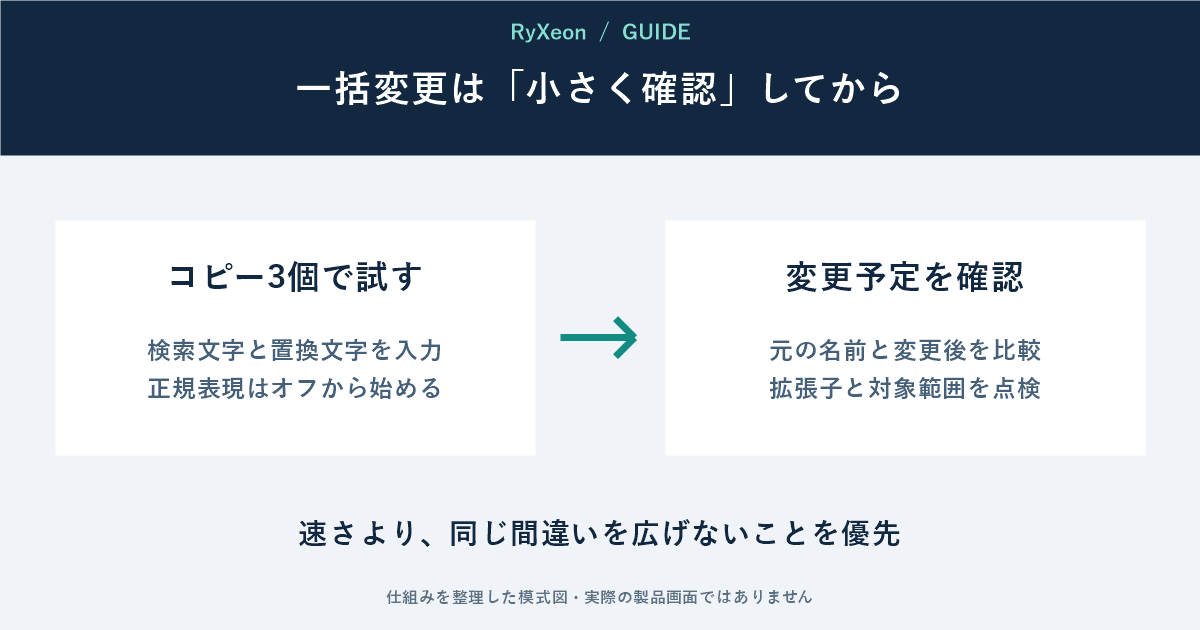
- 最初はコピーした3個で試し、拡張子を変更しない設定にする。
サムネイルはイメージ写真。写真の配布元:Unsplash(利用許諾)。紹介するサービスの画面ではない。
資料の名前に入れた「仮」を全部「確定」に直したい。こうした単純作業は、一つずつ行うと面倒だ。MicrosoftのPowerToysに含まれるPowerRenameは、複数のファイル名をまとめて変更できる。便利さの中心は一括処理だけでなく、実行前に変更後の名前を見られる点にある。
難しい式を覚える前に、文字の置換で使う
例えば「運動会_仮_01.jpg」「運動会_仮_02.jpg」を「運動会_確定_01.jpg」「運動会_確定_02.jpg」にする架空の整理作業を考える。「仮」を探し、「確定」に置き換えればよい。複雑な条件を書く「正規表現」は、この例では必要ない。
PowerToysは公式のインストール案内から入手する。対応条件を確認し、設定でPowerRenameを有効にする。会社の管理端末でソフトを追加できない場合は、管理者へ確認する。
最初の操作はコピー3個で
- 練習用フォルダーを作り、対象ファイルを3個だけコピーする。
- コピーしたファイルを選び、右クリックからPowerRenameを開く。
- 検索欄に「仮」、置換欄に「確定」を入れ、正規表現の利用をオフにする。
- 適用先をファイル名だけにし、拡張子を対象から外す。
- プレビューを確認し、変更を実行する。結果を確認してから本番の対象を選ぶ。
メニューの表示位置や項目名は版・言語設定によって異なる。設定を以前の作業から引き継ぐ場合もあるため、前回うまくいったからといって確認を省かないほうがよい。
見るのは「変わった名前」だけではない
変更するはずのないファイルが含まれていないかも、プレビューで見る。「仮」が資料名の別の場所に含まれていた場合、それも検索条件に一致する。例外になる1個を見つけるためにも、対象フォルダーを絞る意味がある。
公式にはエクスプローラーの「元に戻す」で直前の名前変更を戻せると案内されている。ただし、本誌としては元に戻す操作を唯一の保険にせず、大事なファイルはコピーを残してから整理する使い方を勧める。
数個だけなら手で直すほうが早いこともある。共通の文字を数十個以上で直す人には相性がよい。目的は「全部一度に」ではなく、同じ規則で整えることだ。
出典:Microsoft PowerRename、PowerToysの導入条件。確認:2026年9月22日。ファイル名と3個で試す方法は本誌の例・提案であり、処理速度の実測ではない。


コメント