

この記事のポイント
- iPhone・iPadの標準アプリで書類をスキャンできる。
- 四隅の切れ、文字のぼけ、ページ抜けを保存前後に確認する。
- 保存先とファイル名を決めると、後から探しやすくなる。
サムネイルはイメージ写真。写真の配布元:Unsplash(利用許諾)。紹介するサービスの画面ではない。
学校の案内や家電の説明書をスマホで残すとき、写真フォルダーが紙の山の代わりになっていないだろうか。iPhone・iPadなら標準の「メモ」や「ファイル」で書類をスキャンできる。追加のスキャンアプリを選ぶ前に試したい機能である。
まずは1件の用事を1まとまりにする
本誌の提案は、撮影する前に「何のために残すか」を決めることだ。例えば架空の学校行事なら、「2026-09 運動会 案内」と名前を付け、案内と持ち物表をひとまとめにする。日付だけより、用事の名前が入っているほうが探す手掛かりになる。
何でも一つのメモへ詰め込むと、保存は速くても送る段階で迷いやすい。家電の説明書と学校の案内は分けておくとよい。
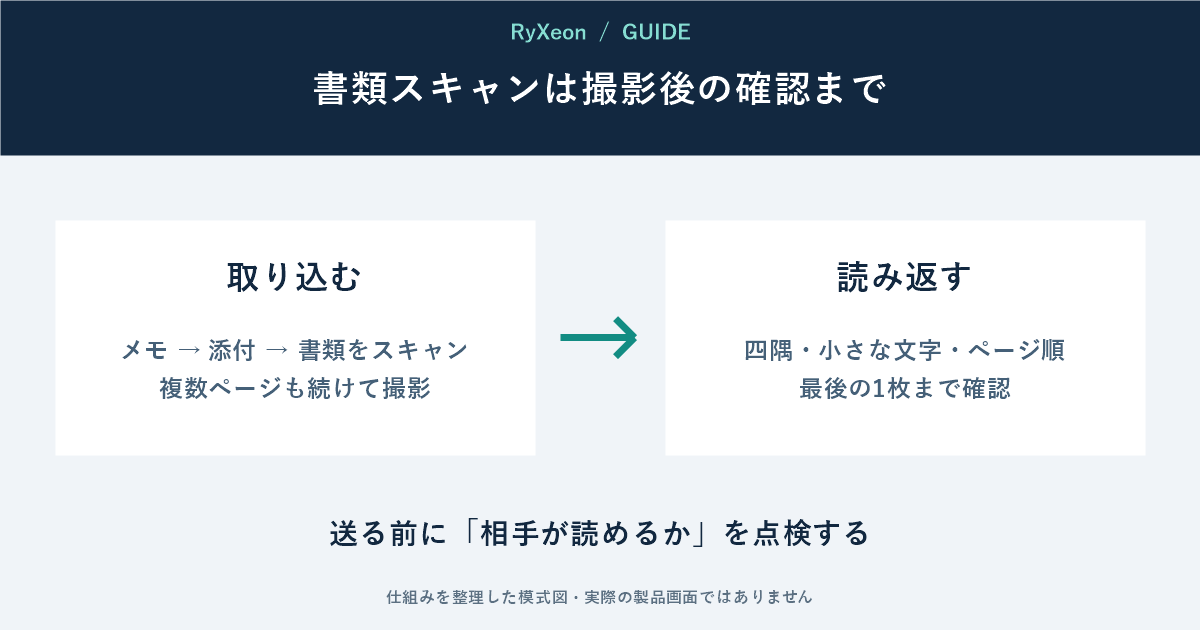
メモで取り込む手順
- メモを開き、新しいメモを作る。
- 添付ファイルのボタンから「書類をスキャン」を選ぶ。
- 紙を画面に収める。自動で取り込まれない場合はシャッターを押す。
- 必要なら四隅を調整して「スキャンを保持」。残りのページも取り込み、完了する。
Appleの案内では「ファイル」アプリの詳細メニューからもスキャンでき、保存場所を選べる。普段からフォルダーで管理する人はこちらが合うだろう。表示やボタンはOSの版で異なるため、古いOSは公式ページの旧版案内も参照したい。
「撮れた」より「読める」を判定基準にする
確認したいのは四隅、小さな文字、最後のページの3点だ。端にある日付が欠けていないか、拡大したときに連絡先が読めるか、裏面や2枚目を忘れていないかを見る。これは画質の比較テストではなく、日常の取りこぼしを減らすための点検案である。
提出用なら、送信前に書き出したファイルをもう一度開こう。メモの中で読めることと、相手に渡すファイルがそろっていることは別の確認である。
スキャンしたから原本が不要になるとは限らない。提出先が求める形式を確認し、必要な紙は残す。氏名や住所がある書類は、保存先と共有相手も確認したい。
向いているのは、少量の案内や資料を用事ごとに整理したい人だ。大量の紙を毎日取り込むなら、撮影と確認の手間も含めて専用スキャナーと比較したい。まずは数枚で、自分の探し方に合うかを確かめるのがよいだろう。
出典:Apple「iPhoneやiPadで書類をスキャンする方法」。仕様確認:2026年9月22日。整理例は本誌の提案であり、実機の画質検証ではない。

コメント