

この記事のポイント
- iPhoneの背面を2回・3回タップして操作を呼び出せる。
- Appleの案内はiPhone 8以降、iOS 14以降の機能である。
- 最初は一つだけ設定し、自分の持ち方で使いやすさを確認する。
サムネイルはイメージ写真。写真の配布元:Unsplash(利用許諾)。紹介するサービスの画面ではない。
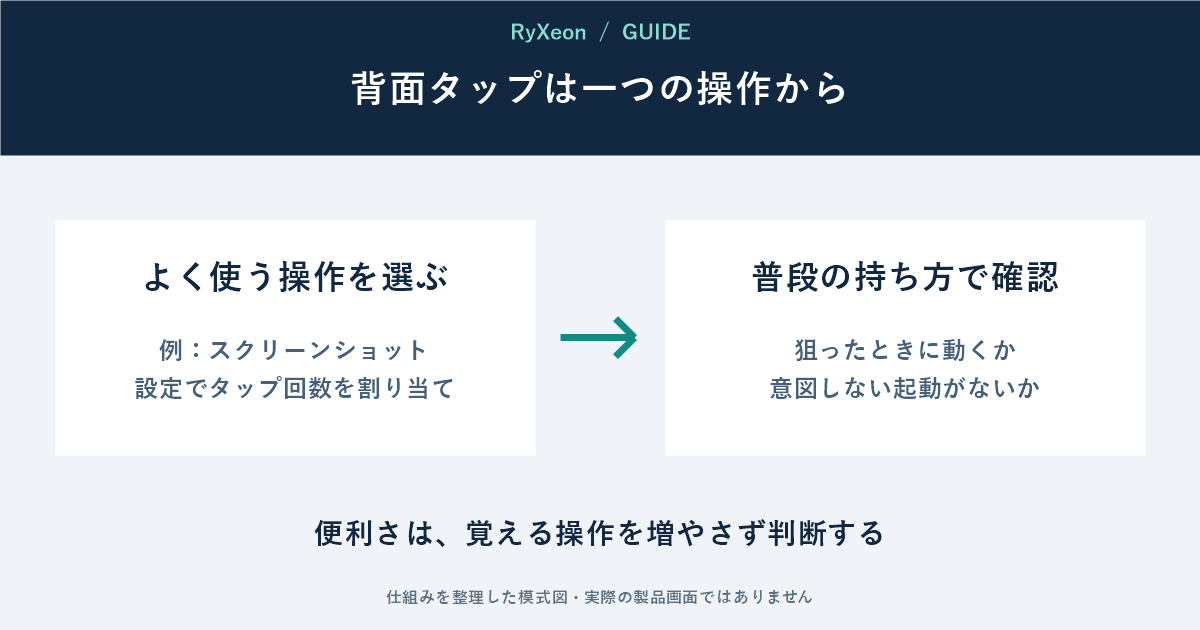
iPhoneには、背中側をすばやく2回または3回たたいて操作を呼び出す「背面タップ」がある。画面にボタンを追加せず、スクリーンショットなどへ近道を作れる機能だ。便利そうな項目を全部覚えるより、まず一つだけ割り当てる使い方を提案したい。
追加の機器を買う前に設定を探す
Appleの公式案内では、iPhone 8以降で最新のiOSを使っていることを確認して設定する。背面タップ自体はiOS 14以降の機能である。ここでいう操作は、背面を押し込む物理ボタンを増設することではない。
- 「設定」→「アクセシビリティ」→「タッチ」を開く。
- 「背面タップ」を選ぶ。
- 「ダブルタップ」または「トリプルタップ」を選び、呼び出す操作を指定する。
- 背面を指定の回数たたき、期待した操作になるかを確認する。
「毎日使うのに少し面倒」を一つ選ぶ
公式にはスクリーンショットやコントロールセンター、アクセシビリティ関連の操作などが案内されている。本誌としては、使ったかどうかをすぐ確認できる操作から始めると判断しやすいと考える。
例えば、買い物前の画面をよく保存する人ならスクリーンショットが候補だ。これは利用場面の例であり、背面タップのほうが必ず速いという意味ではない。普段のボタン操作のほうが確実なら、そのままでもよい。
2回と3回を両方埋める必要はない
最初は一方だけ設定し、何を割り当てたか迷わない状態にする。机の上、片手で持ったとき、いつものケースを付けた状態など、自分の利用場面で呼び出せるかを見たい。反応の良し悪しは本稿で実測していないため、使う端末で確かめてほしい。
意図しないタイミングで動くなら、割り当てを見直すか解除する。便利機能を使うために、普段の持ち方を無理に変え続ける必要はない。
向いているのは、一つの操作を繰り返す人だ。多くの機能を一度に割り当てたい人には覚える負担もある。ショートカットを呼び出す応用もあるが、まずは標準の単純な操作で自分との相性を見たい。
出典:Apple「iPhoneで『背面タップ』を使う」。確認:2026年9月22日。1操作から始める方法は本誌の提案であり、反応率の実測ではない。


コメント