

この記事のポイント
- Windows 11は接続先ごとに従量制課金接続を設定できる。
- 一部の更新や同期を抑える機能で、全通信を止めるものではない。
- 動画や大容量転送は別に見直し、帰宅後に更新・同期を確認する。
サムネイルはイメージ写真。写真の配布元:Unsplash(利用許諾)。紹介するサービスの画面ではない。
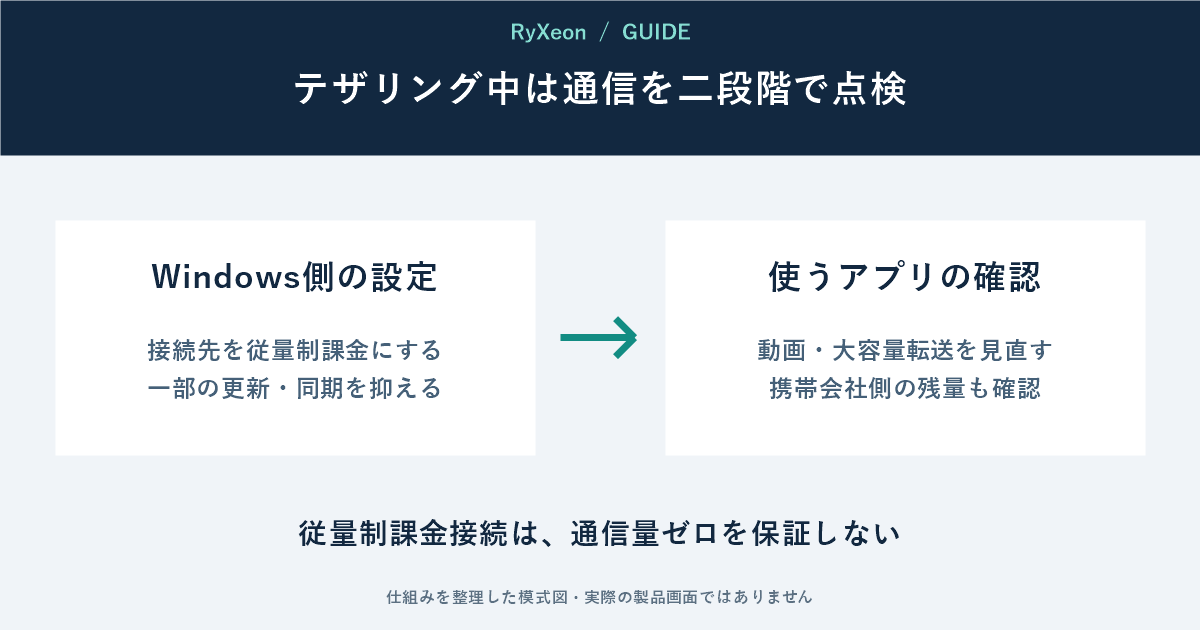
スマホの回線をPCへ分けるテザリングは、外出先で助かる。だが、メールだけを見るつもりでも、PCではほかの処理が動いていることがある。Windows 11の「従量制課金接続」は、その接続では通信量を節約したいと知らせる設定だ。
設定をオンにしても、携帯の契約は変わらない
名前だけ見ると料金プランを変える操作に感じるかもしれないが、Windows側のネットワーク設定である。Microsoftは、一部のバックグラウンド更新や同期が制限され、アプリの動作が変わる場合があると説明している。
通信量の削減を助ける設定であり、上限に達したら必ず通信が止まる仕組みとしては使えない。動画を再生したり、大きなファイルを自分で送受信したりする前には、別途残量を考える必要がある。
スマホにつないだWi-Fiで設定する
- PCをスマホのテザリング用Wi-Fiへ接続する。
- Windowsの「設定」→「ネットワークとインターネット」→「Wi-Fi」を開く。
- 接続先のネットワークを選び、「従量制課金接続」をオンにする。
- 目的のスマホの接続先を設定したことを、ネットワーク名で確かめる。
設定が灰色で変更できない管理端末では、組織のルールが適用されている可能性がある。変更できないからといって、別の設定をむやみに解除するのは避けたい。
外出前と帰宅後をセットにする
本誌の提案は「外で節約し、戻ってから追いつかせる」という運用だ。例えば出先で資料を1枚直す日なら、出発前に必要な資料を開ける状態にしておく。外では大容量の動画や不要な転送を控え、帰宅後に通常の回線で更新と同期の状態を見る。
向いているのは、月のデータ量が限られる回線でPCを使う人だ。常に同期の即時性が必要な作業では、節約による遅れとの兼ね合いもある。契約上の残量は携帯会社のアプリなどでも確認し、Windowsの設定だけに任せない運用が現実的だろう。
出典:Microsoft「Windowsでの従量制課金接続」。確認:2026年9月22日。Windows 11を対象にした解説。運用例は本誌の提案であり、通信量の削減効果を実測したものではない。


コメント