

この記事のポイント
- OneDriveの個人用Vaultは追加の本人確認で開く保護領域だ。
- 一定時間操作しないと自動で再ロックされる。
- 保管する書類を絞り、アカウントの復旧手段も先に確認する。
サムネイルはイメージ写真。写真の配布元:Unsplash(利用許諾)。紹介するサービスの画面ではない。
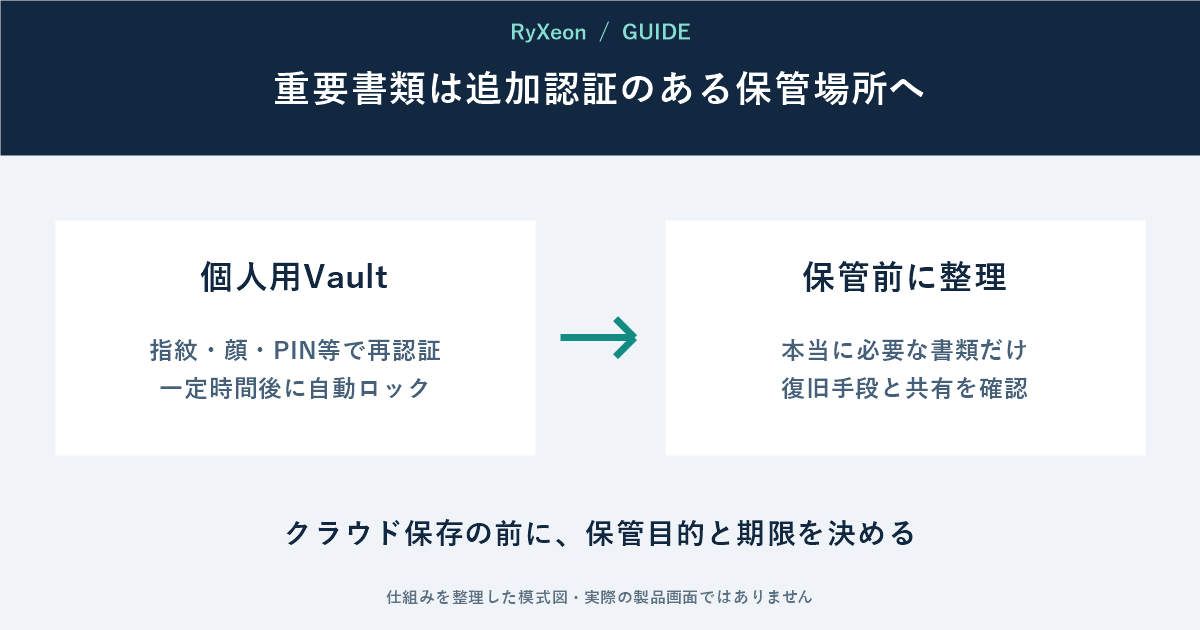
身分証、保険、契約書の控えをクラウドへ置くなら、通常フォルダーへまとめるだけでなくOneDriveの「個人用Vault」を検討できる。指紋、顔、PIN、メールやSMSのコードなど追加の確認で開く保護領域だ。
追加認証と自動ロックが違い
個人用VaultはPC、Web、モバイルで利用でき、短時間操作しないと再びロックされる。スマホのOneDriveアプリから書類を直接スキャンし、カメラロールへ残さず保存できる案内もある。
重要書類を入れる前に、自分が別端末から復旧できるかを確認する。
追加保護があっても、不要な個人情報を無期限に保管する理由にはならない。提出先、保管期限、削除時期を決め、共有リンクを作った場合は別途管理する。
検索で見つからないことも覚える
Microsoftは、Vault内のファイルが通常の検索結果に出ないと案内している。入れたことを忘れないよう、書類一覧には内容ではなく保管場所だけを記録する方法もある。
生体認証には対応ハードウェアが必要で、自動ロック時間は端末により異なる。契約プランや最新アプリで使える範囲を画面上で確認する。
出典:Microsoft「How OneDrive safeguards your data in the cloud」。確認:2026年9月24日。

コメント