

この記事のポイント
- アプリのロックは、開くときにFace IDなどの認証を求める。
- 非表示はホーム画面から移すが、設定や購入履歴などで確認できる場合がある。
- 設定はiCloudで同期されないため、端末ごとに確認が必要だ。
サムネイルはイメージ写真。写真の配布元:Unsplash(利用許諾)。紹介するサービスの画面ではない。
人にiPhoneの画面を見せるとき、銀行や健康管理などのアプリをうっかり開かれたくない。iPhoneにはアプリをロックしたり、対応アプリを非表示にしたりする機能がある。ただし、非表示はアプリの存在をあらゆる場所から消す仕組みではない。
ロックは「開く前の認証」を追加する
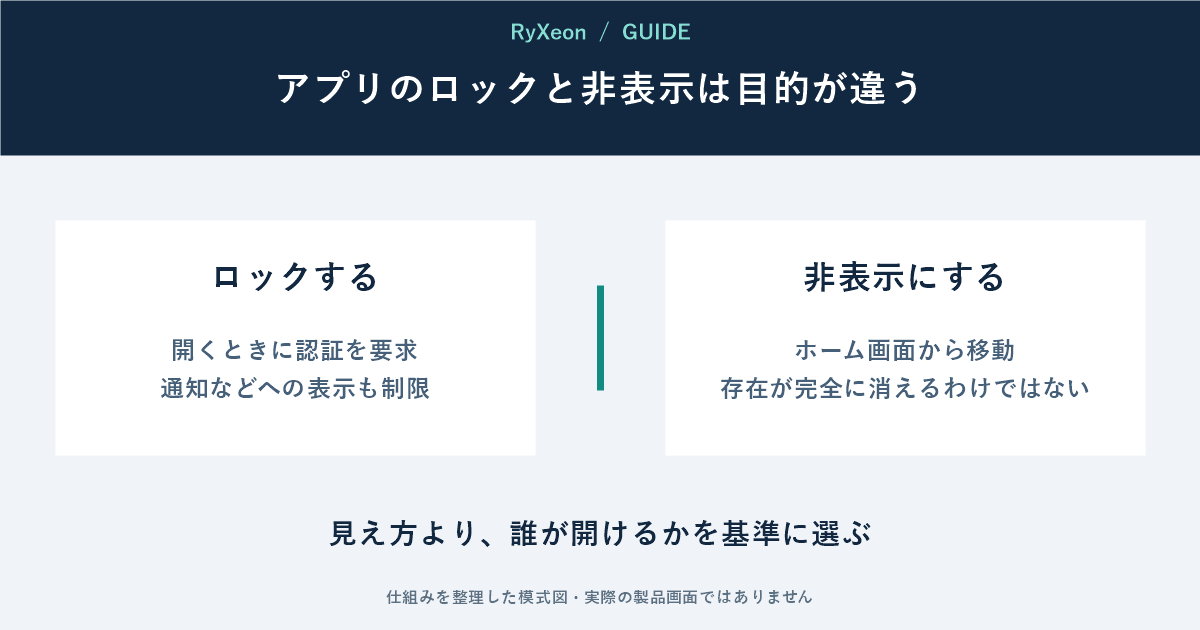
ホーム画面で対象アプリを長押しし、クイックアクションから「Face IDを必要にする」などを選ぶ。Appleによれば、ロックしたアプリは開くときにFace ID、Touch IDまたはパスコードが必要になり、通知のプレビュー、検索、Siriの提案などにも内容が表示されなくなる。
目的が「勝手に中身を見られたくない」なら、まずロックを基準に考えると分かりやすい。見た目を片付けることと、内容へのアクセスを守ることは別だからだ。
非表示はホーム画面から移す機能
非表示にするとアプリはロックされ、アプリライブラリ下部の「非表示」フォルダへ移る。対象は個別にダウンロードしたアプリで、iOS 18以降に付属するアプリは非表示にできない。設定、スクリーンタイム、バッテリー情報、App Storeの購入履歴などではアプリ名を確認できる場合がある。
複数端末では一台ずつ確認する
Appleは、ロック・非表示の状態はiCloudで同期されず、その端末だけに適用されると案内している。iPhoneを買い替えた場合や複数台を使う場合は、各端末の状態を点検したい。
一部の標準アプリはロックできない。すべての情報を一つの設定で守れるわけではないため、画面ロックのパスコード管理や通知設定も合わせて見直すのが現実的だ。
出典:Apple「iPhoneでアプリをロックする/非表示にする」。確認:2026年9月23日。利用場面は本誌の整理であり、全アプリの挙動を検証したものではない。

コメント