

この記事のポイント
- Firefox内蔵PDFビューアーは文字・描画・画像などを追加できる。
- Firefoxで加える署名は、認証や検証を備えた電子署名ではない。
- 提出先の指定、保存後の見え方、元ファイルの保管を確認する。
サムネイルはイメージ写真。写真の配布元:Unsplash(利用許諾)。紹介するサービスの画面ではない。
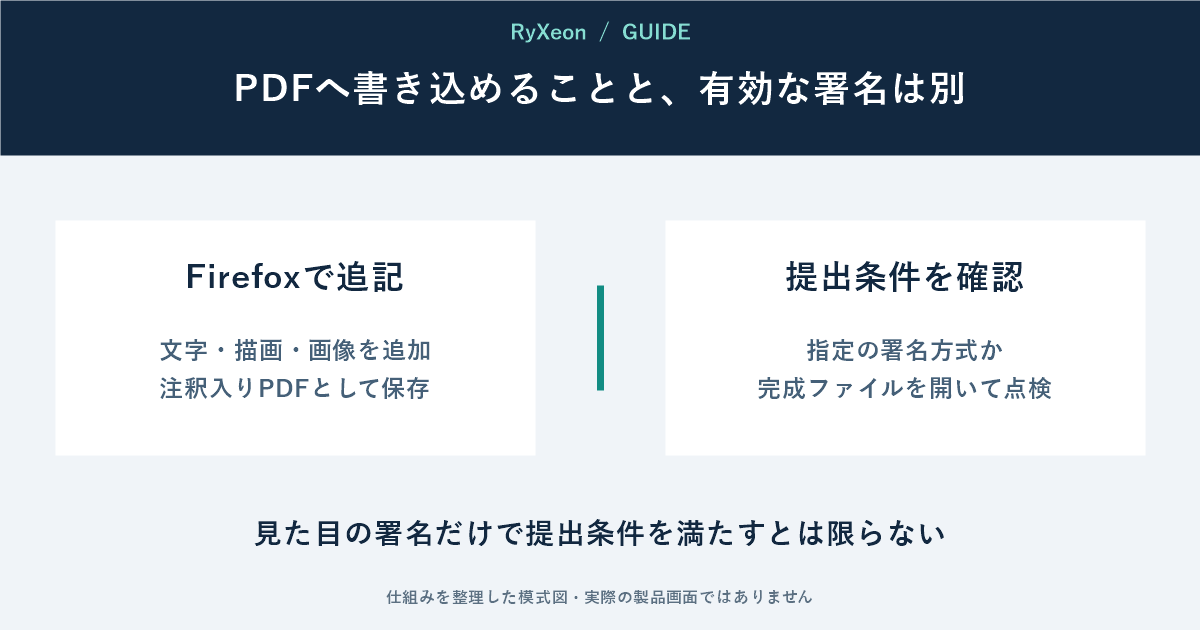
PDFに名前や印を入れるためだけに、別のソフトを探している人もいるだろう。Firefoxの内蔵PDFビューアーでは、文字、描画、画像、コメントなどを追加できる。ただし、画面上に署名らしい形を置けることと、提出先が求める電子署名は同じではない。
まず提出先の言う「署名」を確認する
Mozillaは、Firefox PDFビューアーで追加した署名は法的拘束力のある電子署名ではなく、認証や検証を提供しない単純な注釈だと明記している。契約や行政手続きで指定された電子署名が必要なら、見た目の署名画像を置くだけでは条件を満たさない可能性がある。
操作を始める前に、手書き風の記入でよいのか、指定サービスによる電子署名が必要なのかを確認したい。不明なら提出先へ尋ねるのが確実である。
簡単な注釈として使う手順
- Firefoxで対象PDFを開く。
- 上部の編集ボタンから文字、描画、画像など必要な方法を選ぶ。
- 追記する位置と大きさを調整する。
- 元ファイルと区別できる名前で保存し、保存したPDFを開き直す。
署名追加では、入力、描画、画像を選べる。保存した署名を再利用する設定もあるため、共用PCでは署名データを残してよいか考えたい。
機密文書では、ブラウザーに署名を保存する前に端末の共有状況を確認する。Firefoxの署名機能は本人確認の仕組みではないため、相手が求める認証方法を置き換えない。
送る前に3点を見る
本誌の提案は、保存後のファイルを開き直し、①追記が正しいページにある、②文字や署名が切れていない、③元ファイルと完成ファイルを取り違えていない、の3点を確認することだ。メールへ添付するなら、添付後のファイル名も見る。
表示が崩れるPDFでは、Mozillaも別のPDFビューアーで開く方法を案内している。無理にFirefoxだけで完了させず、文書の形式と提出条件に合う道具を選びたい。
出典:Mozilla Support Firefox内蔵PDFビューアー。確認:2026年9月23日。提出前の3点確認は本誌の提案であり、法的助言ではない。
コメント