

この記事のポイント
- 保存したタブグループは、閉じても後から開き直せる。
- 削除すると、同じGoogleアカウントの他端末からも消える。
- 作業名を付け、終わったグループだけ削除すると整理しやすい。
サムネイルはイメージ写真。写真の配布元:Unsplash(利用許諾)。紹介するサービスの画面ではない。
Chromeのタブが増えすぎたとき、タブグループで仕事や旅行のページをまとめると見通しがよくなる。ただし「グループを閉じる」と「グループを削除」は結果が違う。同期を使っている人は、別の端末にも影響する点を知っておきたい。
続きがある作業は「閉じる」
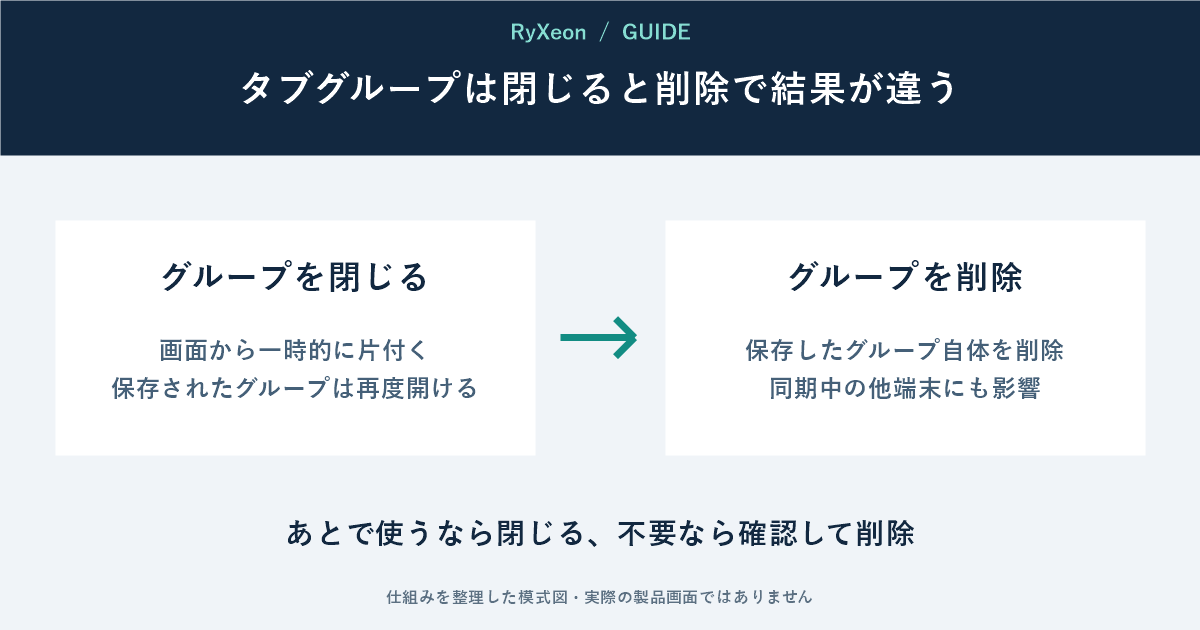
Googleの案内では、保存したタブグループを閉じても削除されず、ブックマークバーやメニューから再び開ける。画面を片付けたいが、来週また使う資料は閉じる操作が合う。
例えば「旅行予約」「確定申告」「買い替え候補」のように、目的が分かる名前を付ける。色だけで分類すると、時間がたったときに意味を忘れやすい。これは本誌の整理例である。
終わった作業だけ「削除」する
削除は、いま見ているPCだけの片付けではない。Googleは、同じGoogleアカウントを使っている他の端末からもタブグループが削除されると説明している。別端末で続きを見る予定がないか確かめてから実行したい。
グループ解除も、タブは現在の端末で開いたままになる一方、グループ自体は他端末からも削除される。見た目だけを一時的に小さくしたいなら、名前や色の部分を選んで折りたたむ方法がある。
タブグループは資料のバックアップではない。ページが削除されたり内容が変わったりする可能性は残る。長く保存したい重要資料は、提供元が許す方法で別に記録する。
週1回、「閉じる」と「削除」を分ける
本誌では、週末にグループ名だけを見て、続行中は閉じる、完了済みは削除、判断できないものは中身を確認する方法を勧める。一度にすべて消そうとせず、目的が終わった単位で整理する。
誤って通常のタブやウィンドウを閉じた場合は、Windows・LinuxならCtrl+Shift+T、MacならCommand+Shift+Tで直前のものを再表示できる。ただし保存グループの削除とは別の操作である。
出典:Google Chromeヘルプ「Chromeでタブを管理する」。確認:2026年9月23日。整理方法は本誌の提案である。

コメント