

この記事のポイント
- 音声入力は、声を文章へ変えるための機能だ。
- 音声アクセスは、文章入力に加えてPCの操作にも使う。
- 対応OS・言語・通信方法が異なるため、目的から選ぶ。
サムネイルはイメージ写真。写真の配布元:Unsplash(利用許諾)。紹介するサービスの画面ではない。
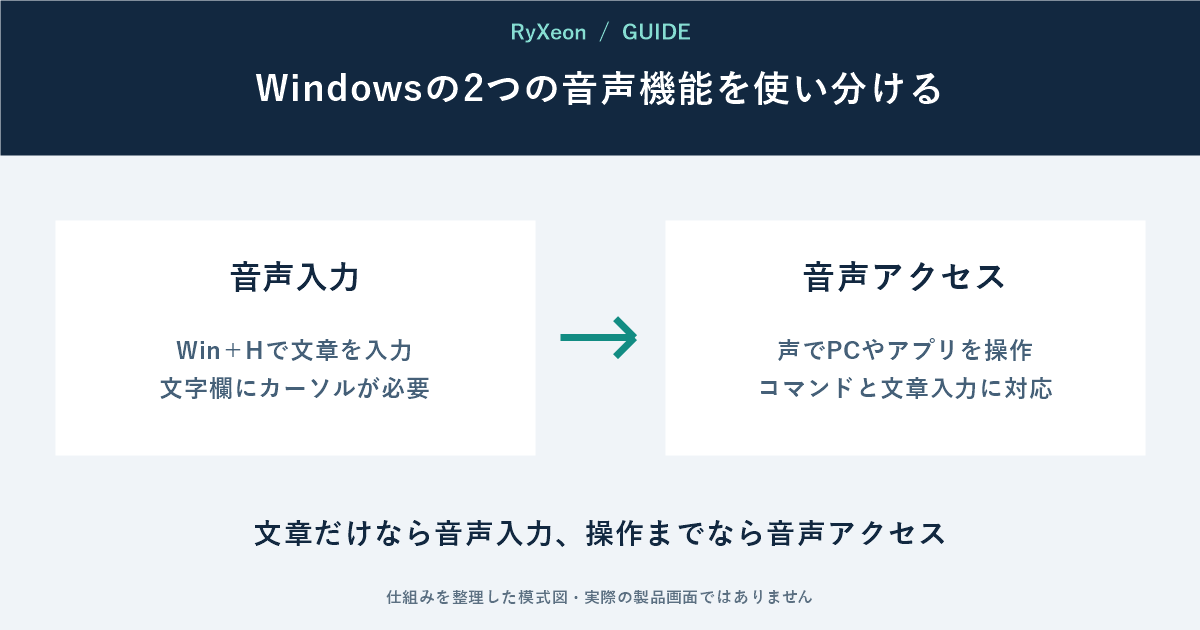
Windowsで話した内容を文字にしたいと調べると、「音声入力」と「音声アクセス」という似た名前が出てくる。両者は用途が違う。短いメモを書きたいだけなのに、PC全体を声で操作する設定から始める必要はない。
文章を入れるだけならWin+Hから
音声入力は、テキスト欄にカーソルを置き、WindowsキーとHキーを押して始める。MicrosoftはWindows 10とWindows 11で利用でき、オンライン音声認識を使って声を文字へ変換すると説明している。
本誌の提案は、まず秘密を含まない短いメモで試すことだ。句読点、固有名詞、数字が意図どおりかを読み返し、送信前に手で直す。音声で入力できても、内容の正しさまで保証されるわけではない。
PC操作まで声で行うなら音声アクセス
音声アクセスはWindows 11向けで、コマンドと文章入力の両方を提供する。アプリを開く、項目を操作する、文章を編集するといった用途を想定した機能だ。Microsoftの案内では設定のアクセシビリティにある音声認識から開始する。
文章の入力が目的なら音声入力、画面操作まで行いたいなら音声アクセスと考えると選びやすい。両方を同時に使おうとすると、すでに音声アクセスが動いている旨の案内が出る場合もある。
公式FAQでは音声アクセスの対応言語が音声入力より限定されている。日本語で使える機能を決めつけず、利用中のWindowsに表示される言語と設定を確認したい。
通信と周囲の音も確認する
音声アクセスは音声モデルの導入後に端末内で動作する案内がある一方、音声入力はオンライン音声認識を使う。会社や学校の端末では、マイクの利用や入力してよい情報にルールがある場合もある。
静かな場所で短文を試し、入力結果を目で確認してから長い文章へ広げよう。会議の発言を無断で入力・記録する用途とは分けて考える必要がある。
出典:Microsoft 音声アクセスFAQ、音声認識とプライバシー。確認:2026年9月23日。認識精度の実測記事ではない。


コメント