

この記事のポイント
- Windowsの切り取りツールは画面の選択範囲を動画で録画できる。
- Windowsキー+Shift+Rで録画画面を開ける。
- 共有前に通知、氏名、メールアドレス、タブ、音声を見直す。
サムネイルはイメージ写真。写真の配布元:Unsplash(利用許諾)。紹介するサービスの画面ではない。
家族や同僚へ操作を説明するとき、文章より30秒の画面録画が伝わることがある。Windowsの「切り取りツール」なら、別の録画ソフトを探さず画面の一部を動画にできる。
Win+Shift+Rから範囲を選ぶ
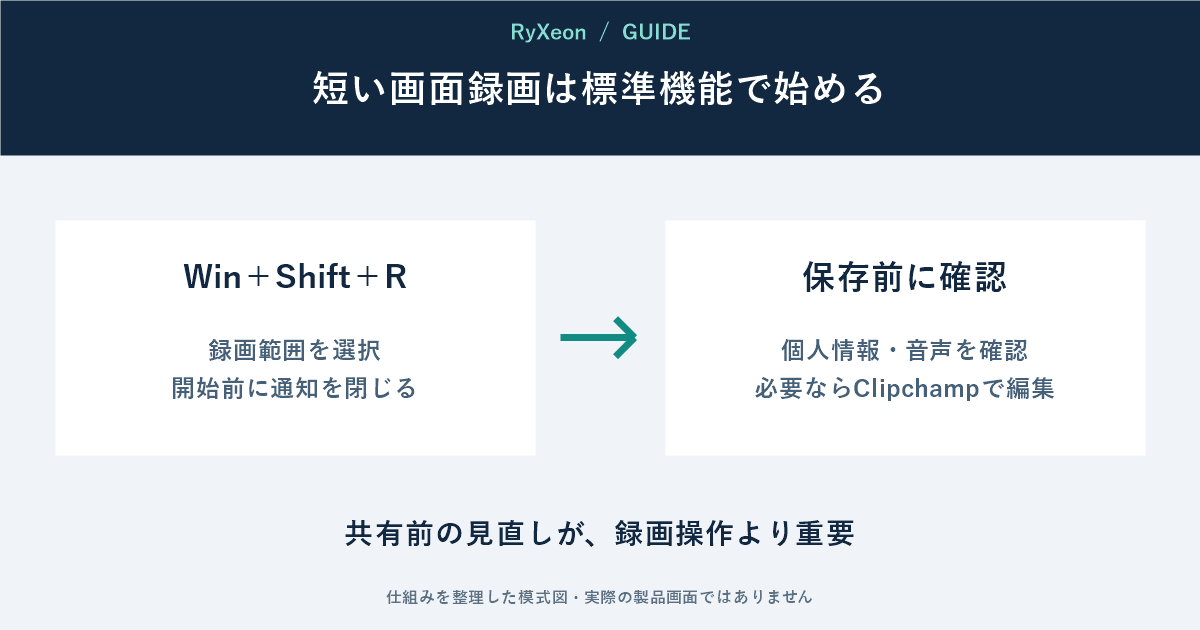
Windowsキー+Shift+Rを押し、録画する長方形の範囲を選ぶ。開始後に操作し、終わったら停止して保存する。切り取りツールを開き「録画」→「新規」から始めてもよい。
録画前に通知を止め、関係ないタブと個人情報を閉じる。小さな範囲だけ選べば、説明も見やすくなる。
録画にはメールアドレス、ファイル名、チャット通知、ブラウザーの候補などが映り込む。停止後に最初から最後まで再生し、音声も含めて確認してから共有する。
長編編集より短い手順向け
1操作ごとに短く録り、ファイル名へ内容と日付を付ける。字幕や音声を追加したい場合は、公式案内にあるClipchampへの編集導線を使える。
ショートカットや機能はWindowsとアプリの版で異なる場合がある。見つからなければMicrosoft Storeの更新と公式サポートを確認する。
出典:Microsoft「Use Snipping Tool to capture screenshots」。確認:2026年9月24日。

コメント