

この記事のポイント
- Thunderbird 156.0.1は、メッセージ保存時のクラッシュを修正した。
- まず現在のバージョンと、落ちた操作を記録する。
- 更新後も続く場合は、設定を消す前にバックアップと公式サポートを確認する。
サムネイルはイメージ写真。写真の配布元:Unsplash(利用許諾)。紹介するサービスの画面ではない。
メールソフトThunderbirdでメッセージを保存したときに終了する問題について、156.0.1が公開された。公式リリースノートが挙げる修正は「メッセージ保存時にクラッシュすることがあった」という一点である。症状が合うなら、設定を大きく変える前に版を確認したい。
同じ「保存」でも操作を分けて記録する
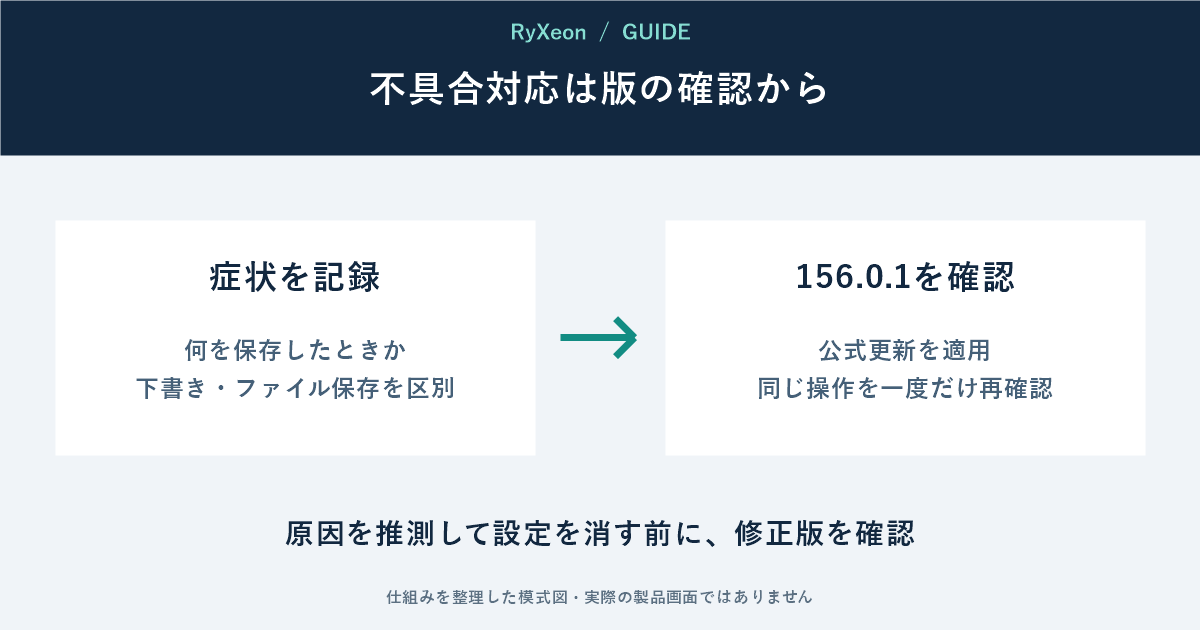
下書きの自動保存、作成中メールの保存、メッセージをファイルへ保存する操作など、利用者が「保存」と呼ぶ場面は複数ある。落ちた直前に何を押したか、添付ファイルがあったかを短く控える。原因を断定するためではなく、更新後に同じ症状か見分けるためだ。
プロファイルやアカウント設定を削除する前に、現在の版と公式の修正版を確認する。大きな初期化は戻す手間が増えるため、最初の対処には向かない。
公式の更新機能で156.0.1を確認する
Thunderbirdの設定やヘルプにあるバージョン情報から、更新の有無を確認する。組織管理の端末では配布が遅れる場合があるため、管理担当者の案内を優先する。更新後はアプリを再起動し、バージョンが156.0.1になったかを見る。
156.0.1が直すのは、公式ノートに記載された保存時クラッシュである。送受信不能、パスワードエラー、別版の不具合まで同じ更新で直るとは限らない。
更新後の再確認は大事なメール以外で
本誌では、秘密情報を含まない短い下書きで保存を試すことを勧める。問題が続くなら、版、OS、操作手順、表示されたエラーを控える。再現のために本物の機密メールを何度も開く必要はない。
メールデータや設定に手を加える前は、Thunderbird公式のプロファイルバックアップ手順を確認する。修正版の適用とデータの初期化は別の作業である。
出典:Thunderbird 156.0.1 Release Notes(2026年9月22日公開)。確認:2026年9月23日。特定環境での再現試験は行っていない。


コメント