

この記事のポイント
- ロックされたフォルダは写真をグリッド、検索、思い出などから隠す。
- バックアップをオフにすると、初期化やアプリ削除で消える場合がある。
- 移動前に作ったコピーや共有先のコピーは、自動では消えない。
サムネイルはイメージ写真。写真の配布元:Unsplash(利用許諾)。紹介するサービスの画面ではない。
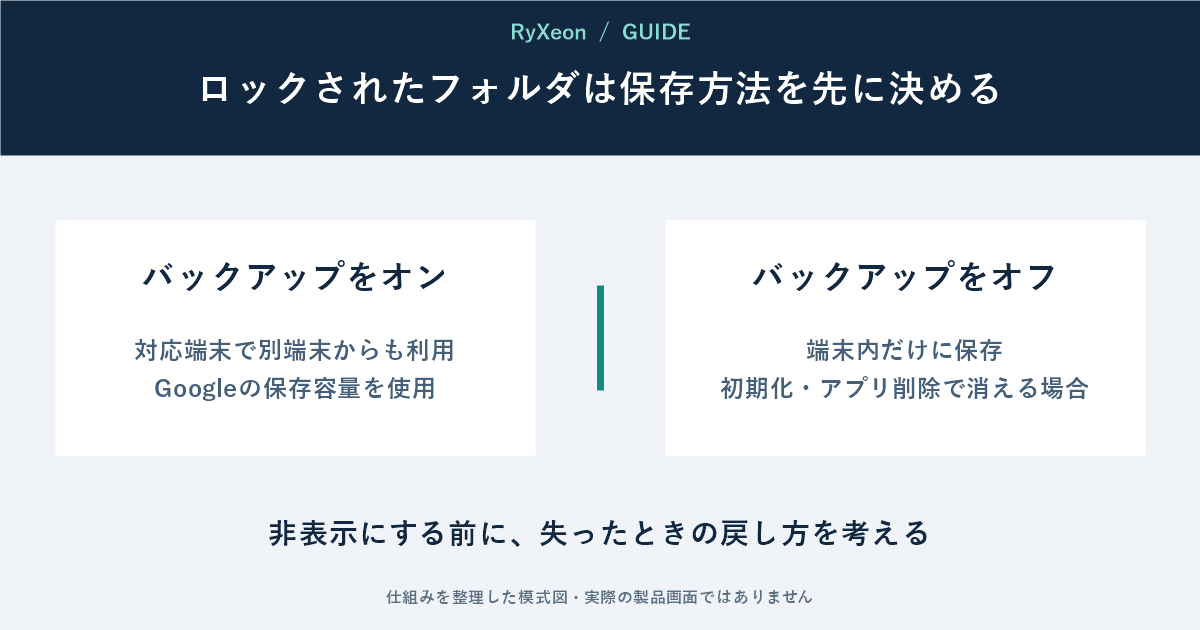
Googleフォトの「ロックされたフォルダ」は、見られたくない写真や動画を通常の一覧、検索、思い出などから隠す機能だ。しかし、隠すことと安全に保管することは同じではない。設定前にバックアップを使うか決めたい。
バックアップをオフにするなら端末故障も考える
Googleの案内では、バックアップをオフにしたロック済みアイテムは端末のローカルに保存される。端末を初期化する、Googleフォトのアプリデータを削除する、アプリを削除すると、アイテムも削除される場合がある。
クラウドへ置かない選択をするなら、端末を失ったときに戻せない可能性も受け入れる必要がある。大切な写真を移す前に、バックアップの状態を画面で確認する。
バックアップをオンにすると保存容量を使う
バックアップ済みのロックされたフォルダ内アイテムは、Googleアカウントの保存容量に数えられる。対応する端末では別の端末から確認できるが、Googleアカウントのパスワードへアクセスできる人はロックを解除できると案内されている。アカウント自体の保護も必要だ。
写真をロックされたフォルダへ移しても、編集前後のコピー、別に保存した複製、共有相手が保存したコピーまで一緒に移動・削除されるわけではない。過去の共有を取り消す機能としては使えない。
移動前に3点を確認する
- ロックされたフォルダのバックアップがオンかオフか。
- 同じ写真のコピーや編集版が通常の一覧に残っていないか。
- すでに誰かと共有し、相手が保存していないか。
本誌では、秘密でない写真を1枚使って、移動後の見え方と戻し方を試すことを勧める。いきなり大量の写真を移すと、保存場所やバックアップ状態を勘違いしやすい。
ロックされたフォルダでは編集や共有に制限がある。編集したい場合は、必要に応じて通常の領域へ戻してから扱う。
出典:Googleフォト「ロックされたフォルダ」。確認:2026年9月23日。保存前には利用中の端末・アカウントで最新表示を確認したい。

コメント