

この記事のポイント
- 最新OSでは「設定」→「アプリ」→「デフォルトのアプリ」から変更する。
- 変更できる種類は地域や利用条件によって異なる。
- 既定先を変えても履歴、ログイン、ブックマークなどは自動移行しない。
サムネイルはイメージ写真。写真の配布元:Unsplash(利用許諾)。紹介するサービスの画面ではない。
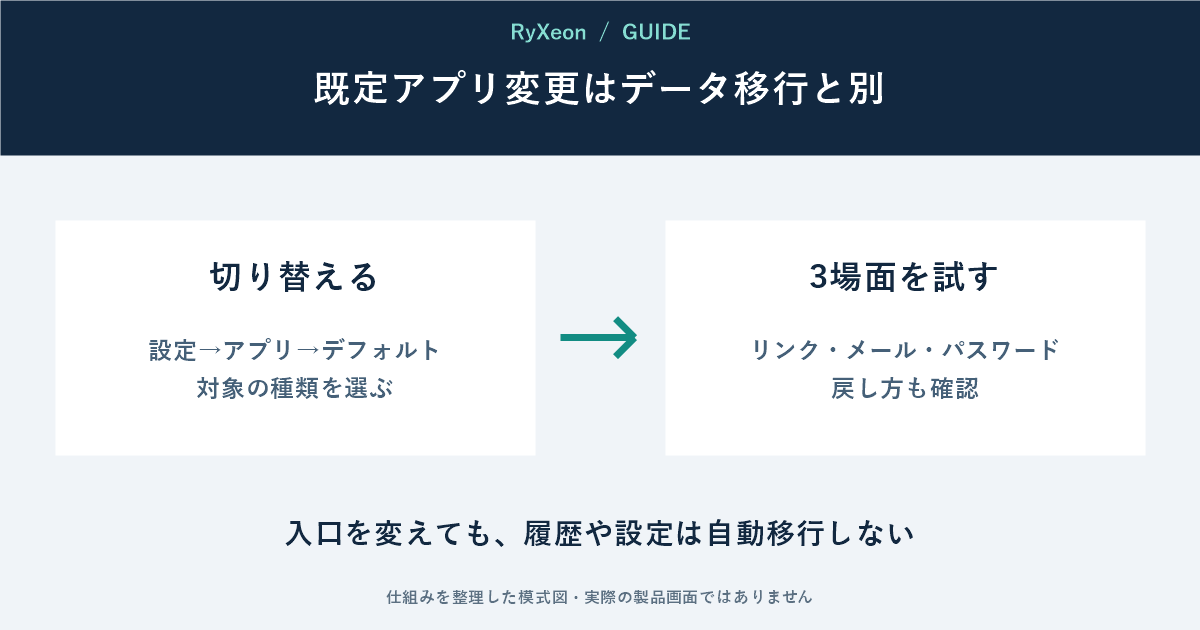
iPhoneでは、Webブラウザやメールなどの既定アプリを変更できる。リンクを押したときに開くアプリを選べる便利な設定だが、アプリの中身まで引っ越す機能ではない。
切り替えは設定の『デフォルトのアプリ』から
最新のiOSへ更新し、「設定」→「アプリ」→「デフォルトのアプリ」を開く。変更したい種類を選び、利用するアプリを指定する。表示される種類は国や地域、アプリの対応状況で異なる。
既定先を変えたら、Webリンク、メールアドレス、パスワード入力の3場面を短く試す。
ブラウザのブックマークや履歴、メールのアカウント設定、保存済みパスワードは、既定アプリの変更だけでは移らない。移行機能の有無をアプリごとに確認する。
戻し方まで覚えておく
合わなければ同じ画面から以前のアプリへ戻せる。仕事の認証リンクや決済など重要な操作は、切り替え直後にいきなり本番で試さず、一般的なリンクから確認したい。
日本ではWebブラウザの選択に関する表示や条件が他地域と異なる場合がある。Appleの最新案内と自分の端末画面を基準にする。
出典:Apple「iPhoneやiPadでデフォルトのアプリを変更する」。確認:2026年9月24日。

コメント