

この記事のポイント
- Google Play Booksで購入した一部の電子書籍をGemini Notebookの情報源に追加できる。
- 現時点の対象は選ばれた英語書籍で、出版社、言語、形式によって利用できない。
- AIの要約だけで判断せず、引用箇所と原文を照合し、同じGoogleアカウントで使う。
サムネイルはイメージ写真。写真の配布元:Unsplash(利用許諾)。紹介するサービスの画面ではない。
Googleは、Play Booksで購入した一部の電子書籍をGemini Notebookへ追加できる機能を案内した。書籍を情報源として質問し、概要、クイズ、音声概要などを作れる。
本棚の全冊が対象ではない
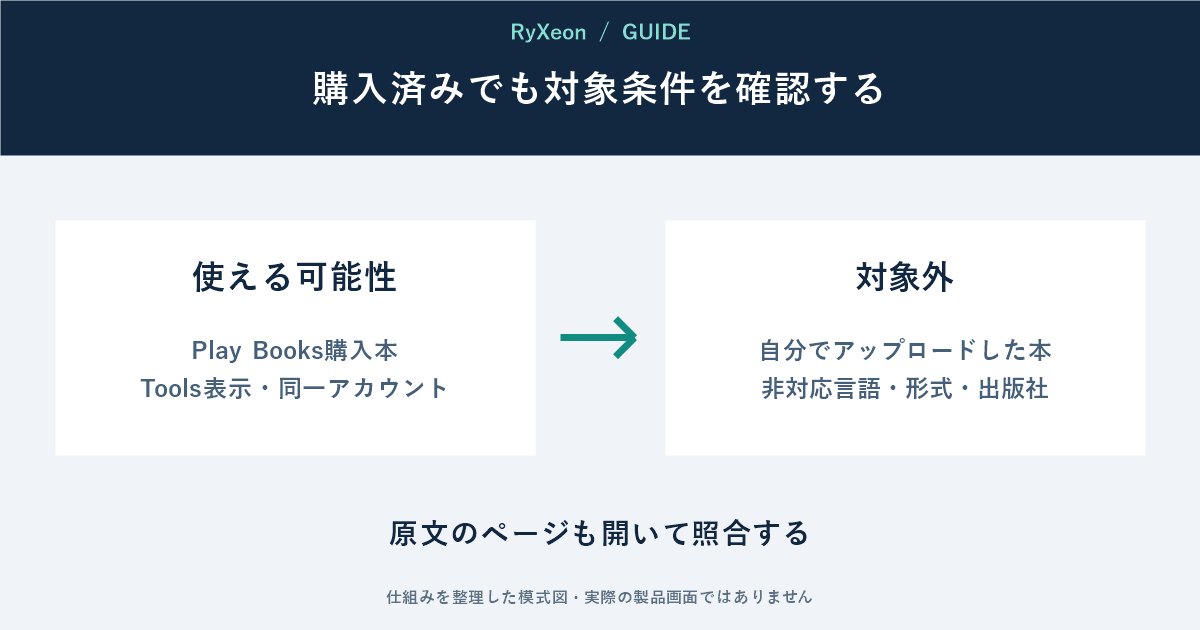
対象書籍には詳細画面付近に「Tools」または「Use with Gemini Notebook」が表示される。現時点では選ばれた英語の電子書籍が中心で、出版社が許可していない本、非対応の言語や形式は使えない。
購入したアカウントとGemini Notebookのアカウントをそろえ、追加一覧で灰色なら無理に再購入せず対象条件を確認する。
AIの回答は書籍の代替物ではない。医療、法律、投資、学術引用では、示された箇所を原文で読み、版、ページ、著者の主張を確認する。
自分でアップロードした本は別扱い
Play Booksのライブラリへ自分でアップロードした電子書籍は、このPlay Books連携の情報源にはできない。PDFなどを直接追加できる場合でも、権利と組織の持ち出し規程を守る必要がある。
対象書籍の数は今後変化する。表示されない場合は同一アカウントか、購入本か、対象バッジがあるかの順に確認するとよい。
出典:Google Play公式ヘルプExpert Intelligence。確認:2026年10月1日。写真は書籍やアプリ画面ではなくイメージである。


コメント