

この記事のポイント
- Microsoftは一部環境でサインイン後に黒い画面になる既知の問題を案内している。
- タスクマネージャーからexplorer.exeを手動起動する方法が一時的な回避策である。
- 主にAzure Virtual DesktopとFSLogix環境の報告であり、家庭用PCの黒画面すべてに当てはまる話ではない。
サムネイルはイメージ写真。写真の配布元:Unsplash(利用許諾)。紹介するサービスの画面ではない。
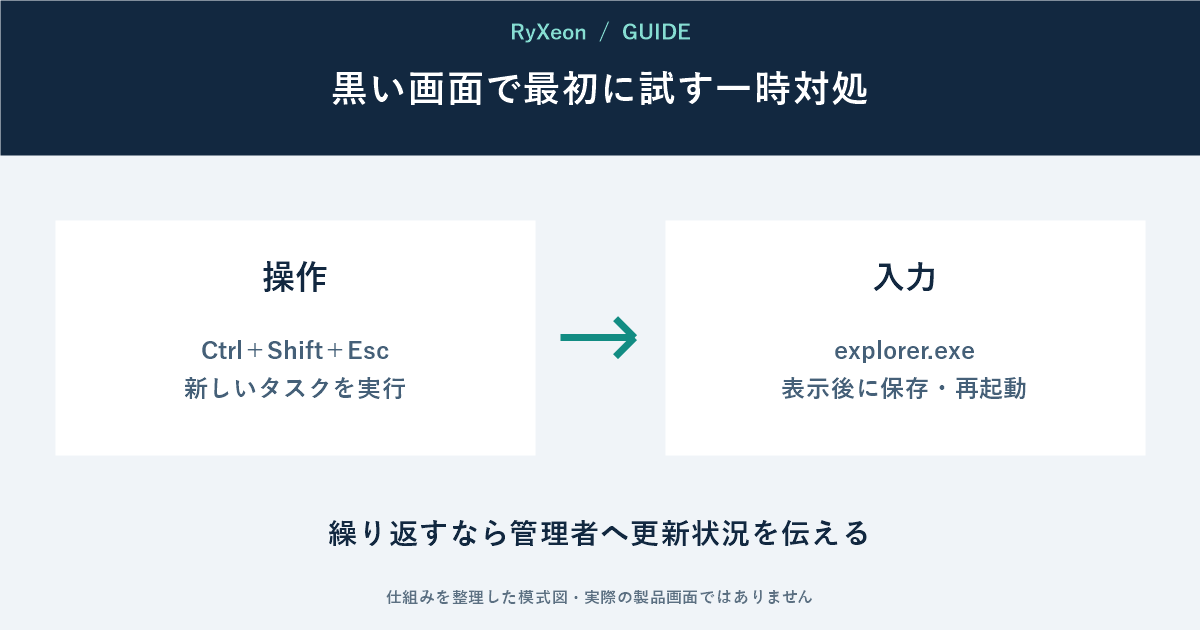
Microsoftは、2026年8月のプレビュー更新KB5120998以降、一部端末でサインイン後にデスクトップが読み込まれない既知の問題を公開した。黒い画面でもWindows Explorerだけが自動起動していない場合がある。
初期化の前にExplorerを起動する
反応があるなら「Ctrl+Shift+Esc」でタスクマネージャーを開く。「新しいタスクを実行」を選び、explorer.exeと入力してOKを押す。タスクバーとデスクトップが戻ったら、作業中のファイルを保存する。
この操作は原因を直す更新ではなく、そのセッションで画面を戻すための一時対処である。再発日時、更新履歴、表示されたエラーをメモして管理者やサポートへ伝える。
公式が主に確認しているのはAzure Virtual DesktopホストとFSLogixを使う既存プロファイルである。一般のPCではケーブル、画面出力、ドライバーなど別原因もある。タスクマネージャーも開けない場合に強制終了を何度も繰り返さない。
会社のPCは自分で設定を変えない
管理対象端末にはKnown Issue Rollbackという管理者向け緩和策がある。グループポリシーの適用はIT担当者の作業であり、利用者がレジストリや会社の更新設定を独断で変更すべきではない。
通常の家庭用PCで黒画面が出た場合は、外部ディスプレイを外す、Windowsキー+Ctrl+Shift+Bで映像ドライバーをリセットするなど、Microsoftの一般向け手順も確認する。
出典:Microsoft公式KB5129241既知の問題。確認:2026年9月28日。


コメント