

この記事のポイント
- Excel Insider版で「選択範囲内で中央」が結合メニューから選びやすくなった。
- 文字は範囲中央に見えるがセルは別々のままで、並べ替えやコピー時の問題を減らせる。
- 現時点ではWindows・MacのInsider向けであり、一般版や相手の環境にまだ表示されない場合がある。
サムネイルはイメージ写真。写真の配布元:Unsplash(利用許諾)。紹介するサービスの画面ではない。
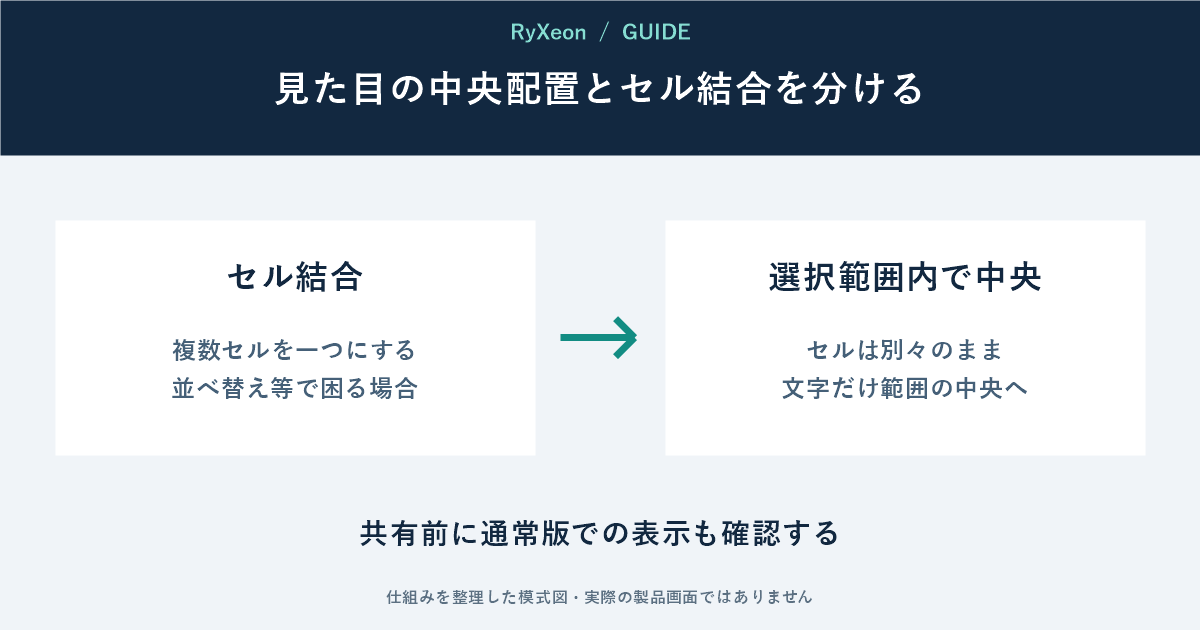
MicrosoftはExcelの2026年9月更新で、「選択範囲内で中央」を[結合して中央揃え]のメニューへ追加した。以前から配置設定で使えた方法を、セル結合の代替として見つけやすくした変更である。
セルを一つにしない中央揃え
見出しを複数列の中央へ置きたいとき、セル結合は並べ替え、フィルター、コピー、データ読み込みの妨げになることがある。「選択範囲内で中央」は値を左上セルに保ち、各セルを分けたまま見た目だけ中央へ配置する。
表の見出しは、まず対象範囲を選び、結合メニューの「選択範囲内で中央」を試す。データ行そのものには中央配置を広げない。
すでに結合済みのセルを解除すると、左上以外の内容が失われている場合がある。元ファイルを複製し、数式、印刷、マクロへの影響を確認してから直す。
全員に表示されるとは限らない
発表時点ではWindows・MacのMicrosoft 365 Insider向けである。共有相手の通常版にメニューがなくても、必ずしも故障ではない。互換性が重要な帳票は別PCやPDFでも確認する。
同じ更新には表作成時の名前指定や、セル内リスト・配列も含まれるが、いずれもInsider段階である。本番帳票へ入れる前に複製ファイルで試したい。
出典:Microsoft公式What’s New in Excel (September 2026)。確認:2026年10月2日。写真はExcel画面ではなくイメージである。


コメント