

この記事のポイント
- PowerToys AwakeはWindowsの電源プランを変えず、一時的にスリープを防ぐ。
- 時間指定または終了日時を設定すると、消し忘れを減らせる。
- ロック画面では動作せず、共有場所での離席対策には使えない。
サムネイルはイメージ写真。写真の配布元:Unsplash(利用許諾)。紹介するサービスの画面ではない。
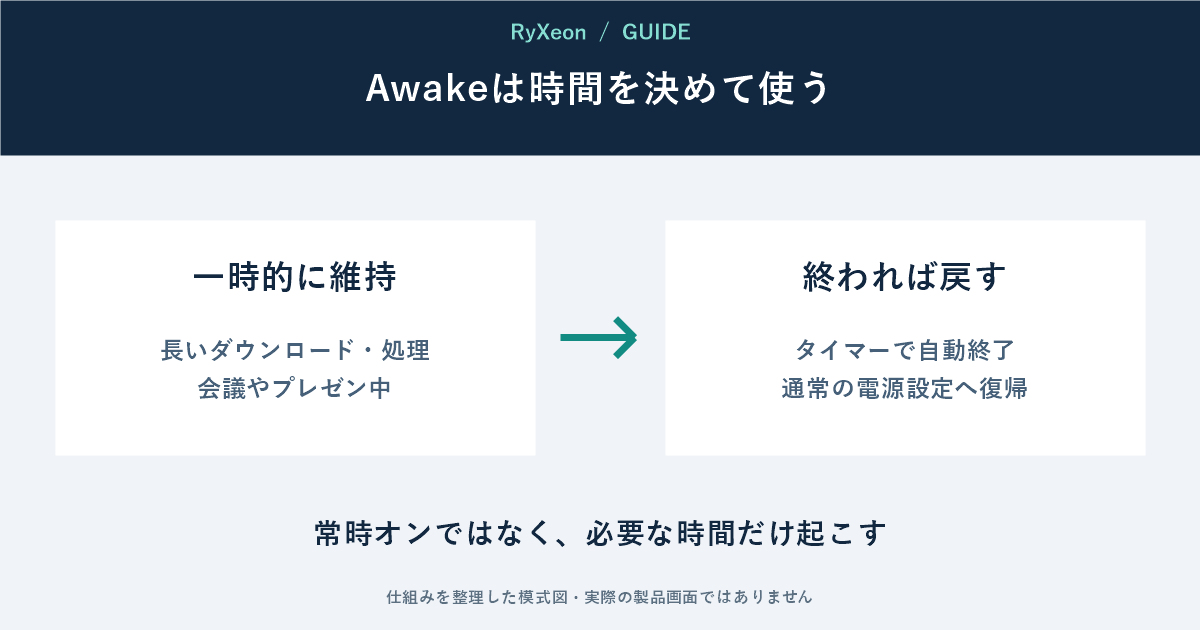
大きなファイルのダウンロードや長い処理中に、Windows PCがスリープして止まることがある。Microsoft PowerToysの「Awake」は、電源プランそのものを変更せず、必要な間だけPCを起動状態に保つ無料ツールだ。
最初は時間指定を選ぶ
PowerToysの設定からAwakeを有効にし、「一定時間起動したままにする」か、終了日時を指定する。無期限モードもあるが、使い終えた後の消し忘れで電力を使い続けやすい。
終了時刻が読める作業では、無期限ではなくタイマーを使う。画面は消したままPCだけ起こす設定もできるため、表示が必要かも分けて考える。
Awakeはロック画面では動作しない。共有スペースで離席するときに、ロックを避けて処理を続ける目的では使わない。安全が必要なら電源プランと組織の運用を確認する。
手動スリープまでは止めない
利用者が自分でスリープや休止を選んだ場合は、その操作が優先される。処理完了後はタスクトレイの状態を見てAwakeを無効化し、通常の電源管理へ戻ったことを確認する。
PowerToysはMicrosoft Storeまたは公式GitHubから入手できる。検索広告や非公式な再配布サイトを使わず、更新も同じ正規経路で行う。
出典:Microsoft Learn 「PowerToys Awake」。確認:2026年9月25日。

コメント