

この記事のポイント
- TestUFOの中央表示は60.022Hzだった
- 整数の60Hzだけでなく小数3桁まで確認できる
- 測定中はタブやウィンドウの状態で同期判定が変わる
サムネイルはイメージ写真。写真の配布元:Unsplash(利用許諾)。本文の画面は実際の操作時に撮影した。
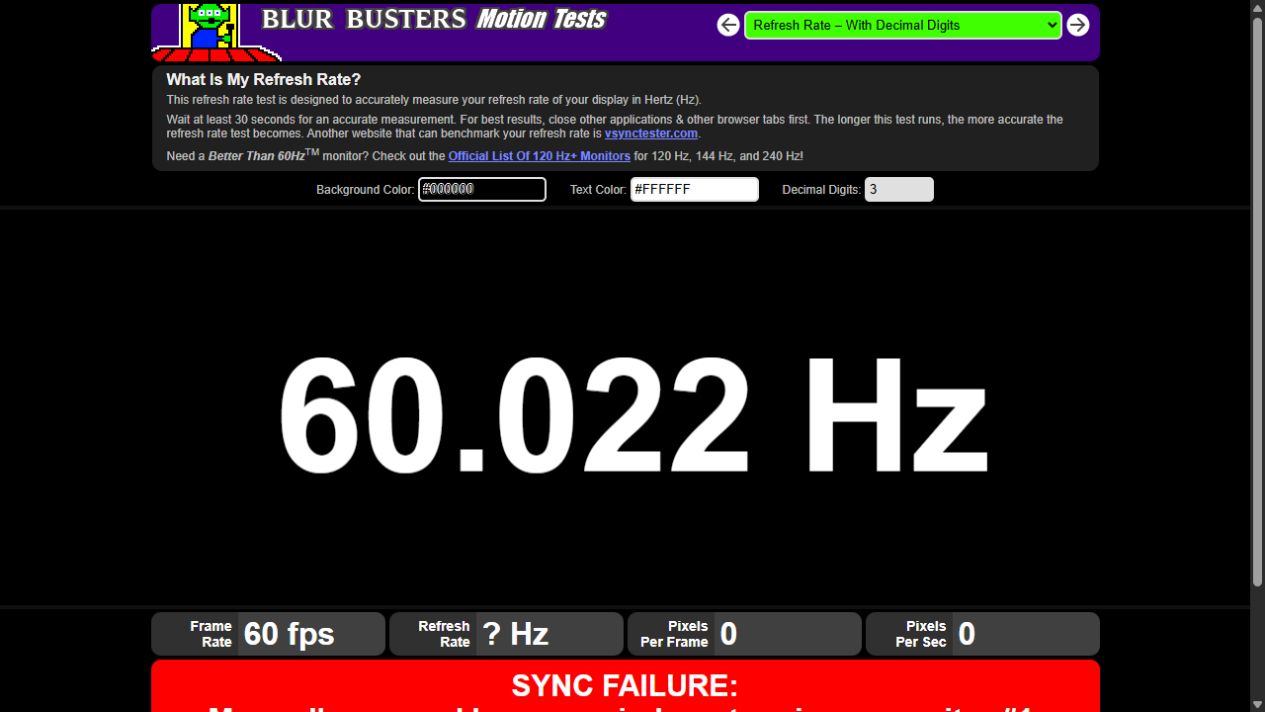
検証環境:2026年10月6日、Windows、Codex内蔵Chromium 153.0.8010.53。TestUFOのRefresh Rateを無料・未ログインで実行し、小数3桁表示で約30秒確認した。
Refresh Rate画面を開くと自動で測定が始まり、中央の数値は60.022Hzになった。公称60Hzの画面でも、ブラウザーが観測する描画間隔は小数を含む値で表示される。Decimal Digitsを3にしたため、60.022まで読めた。
確認したいのは小数点以下のわずかな差より、設定したはずの120Hzや144Hzが60Hzとして動いていないかである。高リフレッシュレートのモニターを買っても、Windowsの表示設定や接続方法が60Hzのままなら本来の更新頻度にならない。
操作手順
- TestUFO Refresh Rateを開く。
- ほかの重いタブを閉じ、測定ページを前面にする。
- 最低30秒待ち、中央のHzが安定するか見る。
- 右上のDecimal Digitsで小数桁を調整する。
- 期待値と大きく違う場合は、Windowsの「設定→システム→ディスプレイ→ディスプレイの詳細設定」で選択中のリフレッシュレートを確認する。
画面下の同期表示も読む
今回、中央には60.022Hzが出た一方、下部のテレメトリー欄には60fpsと同期失敗の表示も出た。TestUFO自身も、ほかのタブ、複数モニター、GPUアクセラレーション、バックグラウンド処理が測定へ影響すると案内している。したがって一度の小数値をモニターの絶対精度とは扱えない。
それでも60Hzと120Hzのような大きな設定違いを見つける用途には分かりやすい。細かなフレーム落ちや可変リフレッシュレートの挙動まで調べる場合は、専用のフレームスキップ試験やゲーム側のフレームタイム表示を併用すべきだろう。


コメント