

この記事のポイント
- Chrome 153の実測スコアは579/588点だった
- 点数はHTML機能への対応状況であり処理速度ではない
- 不足機能の一覧からWebアプリが動かない原因を絞り込める
サムネイルはイメージ写真。写真の配布元:Unsplash(利用許諾)。本文の画面は実際の操作時に撮影した。
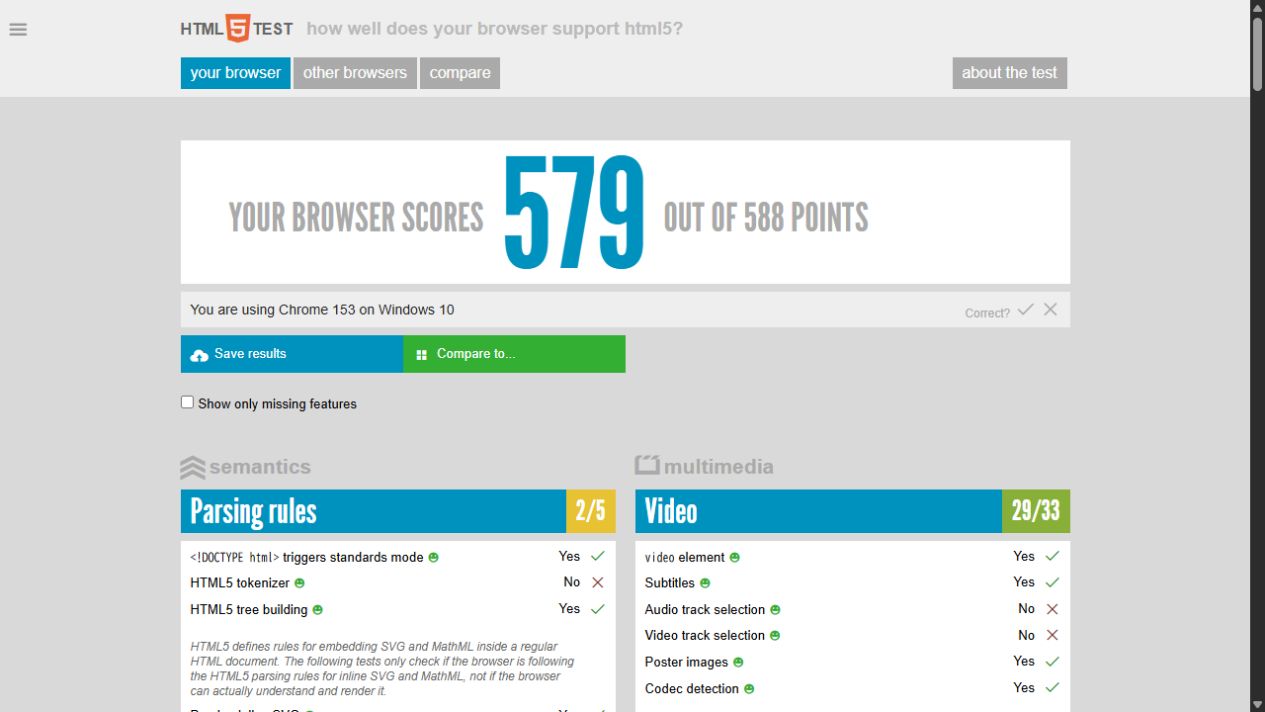
検証環境:2026年10月6日、Windows、Codex内蔵Chromium 153.0.8010.53。HTML5testを無料・未ログインで実行した。
ページを開くと自動で検査が始まり、数秒後に579/588点と表示された。画面下にはSemantics、Multimedia、Formsなどの分野別結果が並び、今回の環境ではHTML5 tokenizer、音声・動画トラック選択、accessKeyLabelなど一部項目が「No」になった。
579点はブラウザーの速さではなく、Web標準の機能をどこまで認識・実装しているかをまとめた互換性スコアである。高得点でも、特定サイトが使う一つのAPIに未対応なら、その機能だけ動かないことはあり得る。
操作手順
- HTML5testを開く。
- 自動検査が終わるまで数秒待つ。
- 総合点と、表示されたブラウザー・OSが合っているか確認する。
- 原因調査では「Show only missing features」をオンにし、Noになった項目を絞る。
点数より不足項目を見る
スコアの差だけでブラウザーを選ぶのは粗い。動画会議なら映像・音声、業務フォームなら入力欄、3Dサービスなら描画APIと、使いたいサービスに関係する分野を見る方が実用的だ。未対応項目が見つかったら、別ブラウザーでも同じテストを開き、対象機能の差を比較できる。
また、HTML5testはブラウザーが機能を「持つか」を調べる。実装の品質、表示速度、サイト側の不具合までは採点しない。表示が遅い問題にはSpeedometerやPageSpeed Insightsなど別の測定が必要である。

コメント