

この記事のポイント
- 3列2行の商品CSVが2個のJSONオブジェクトになった
- 1行目のname・price・stockが各項目のキーになった
- 1280や12は引用符のない数値として出力された
サムネイルはイメージ写真。写真の配布元:Unsplash(利用許諾)。本文の画面は実際の操作時に撮影した。
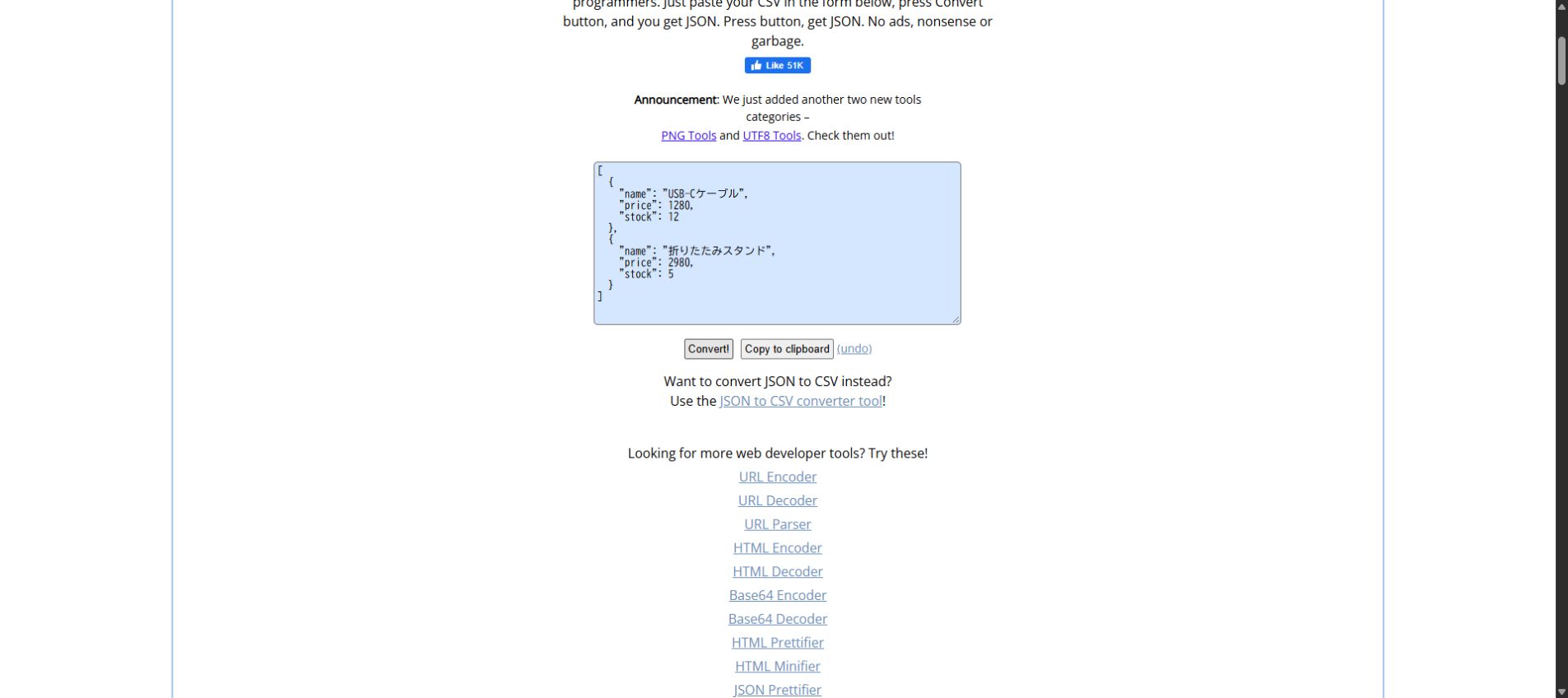
検証環境:2026年10月11日、Windows上のGoogle Chrome。BrowserlingのCSV to JSONを無料・未ログインで利用し、架空の商品データだけを入力した。
表計算から書き出したCSVをWebアプリへ渡すには、行と列をJSONの配列とオブジェクトへ置き換えることがある。今回は見出しをname,price,stockとし、USB-Cケーブルと折りたたみスタンドの2行を入力した。
結果は2個のオブジェクトを持つ配列になり、各オブジェクトにはname、price、stockが並んだ。1行目がキー名、2行目以降が1商品ずつの値として対応した。価格と在庫は引用符のないJSON数値として出力された。
入力したCSV
name,price,stock
USB-Cケーブル,1280,12
折りたたみスタンド,2980,5
操作手順
- CSV to JSON Converterを開く。
- 見出しを1行目、その下へ商品を1行ずつ貼り付ける。
- 「Convert!」を押す。
- 角括弧内に2個の波括弧があり、各キーと値が対応しているか読む。
変換後に確認する3点
まず配列の件数がCSVのデータ行数と一致するかを見る。次に列名の綴りを確認する。最後に数値、文字列、真偽値などの型を見る。今回の1280と12は数値だが、先頭のゼロを残したい商品コードや郵便番号では文字列として扱う方が都合がよい場合がある。
CSVは引用符、改行、区切り文字の扱いに幅がある。説明文の中にカンマや改行が入る実データでは、変換後の件数と各列がずれていないかサンプルだけでも照合したい。


コメント