

この記事のポイント
- Speedometer 3.1の実測値は16.2±0.92だった
- Todo入力などWebアプリの操作を自動再現して応答性を測る
- 同じPC・同じ条件でブラウザー設定変更の前後を比べる用途に向く
サムネイルはイメージ写真。写真の配布元:Unsplash(利用許諾)。本文の画面は実際の操作時に撮影した。
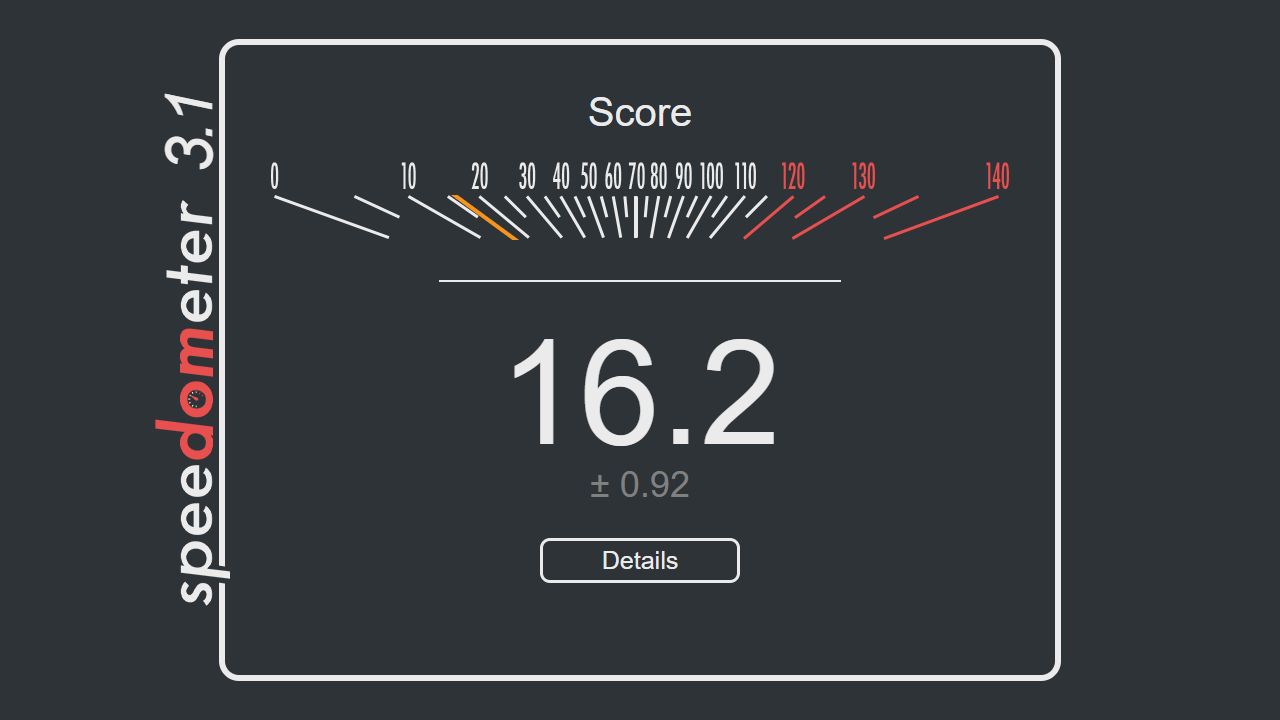
検証環境:2026年10月6日、Windows、Codex内蔵Chromium 153.0.8010.53。Speedometer 3.1を無料・未ログインで1回実行した。測定中は同じブラウザーで別作業を行っていない。
Start Testを押すと、TodoMVCなど複数のサンプルWebアプリが自動で開き、項目の追加や削除といった操作が約30秒続いた。終了後に表示されたスコアは16.2、ばらつきは±0.92だった。
この数値が表すのは回線速度ではなく、ブラウザーがWebアプリの操作へどれだけ素早く応答できるかである。ページのダウンロード時間だけを測る通信速度テストとは役割が違う。
操作手順
- Speedometer 3.1を開く。
- ほかの重いタブや動画再生を止める。
- Start Testを押し、操作せずに完了を待つ。
- Scoreと、その下の±で示されるばらつきを記録する。
- 設定変更の前後を比べるなら同じ回数を測り、極端な値だけで判断しない。
16.2をどう使うか
Speedometerは「何点なら快適」という合格試験ではない。CPU、電源モード、バックグラウンド処理、拡張機能、ブラウザー更新などで値が動く。別の人のPCと順位を競うより、自分のPCで拡張機能を整理した前後、電源接続時とバッテリー時、ブラウザー更新前後を同じ条件で比べる方が役立つ。
今回の±0.92は、同じ測定内でも結果にばらつきがあることを示す。0.1の差を性能向上と断定するような読み方はできない。体感差を探すなら、複数回の平均と日常操作の両方を見るべきだろう。

コメント