

この記事のポイント
- 見出しとチェックリストが入力と同時に整形された
- チェック済みと未完了の項目を分けて表示できた
- 太字とキー操作のコード表記も記号だけで作れた
サムネイルはイメージ写真。写真の配布元:Unsplash(利用許諾)。本文の画面は実際の操作時に撮影した。
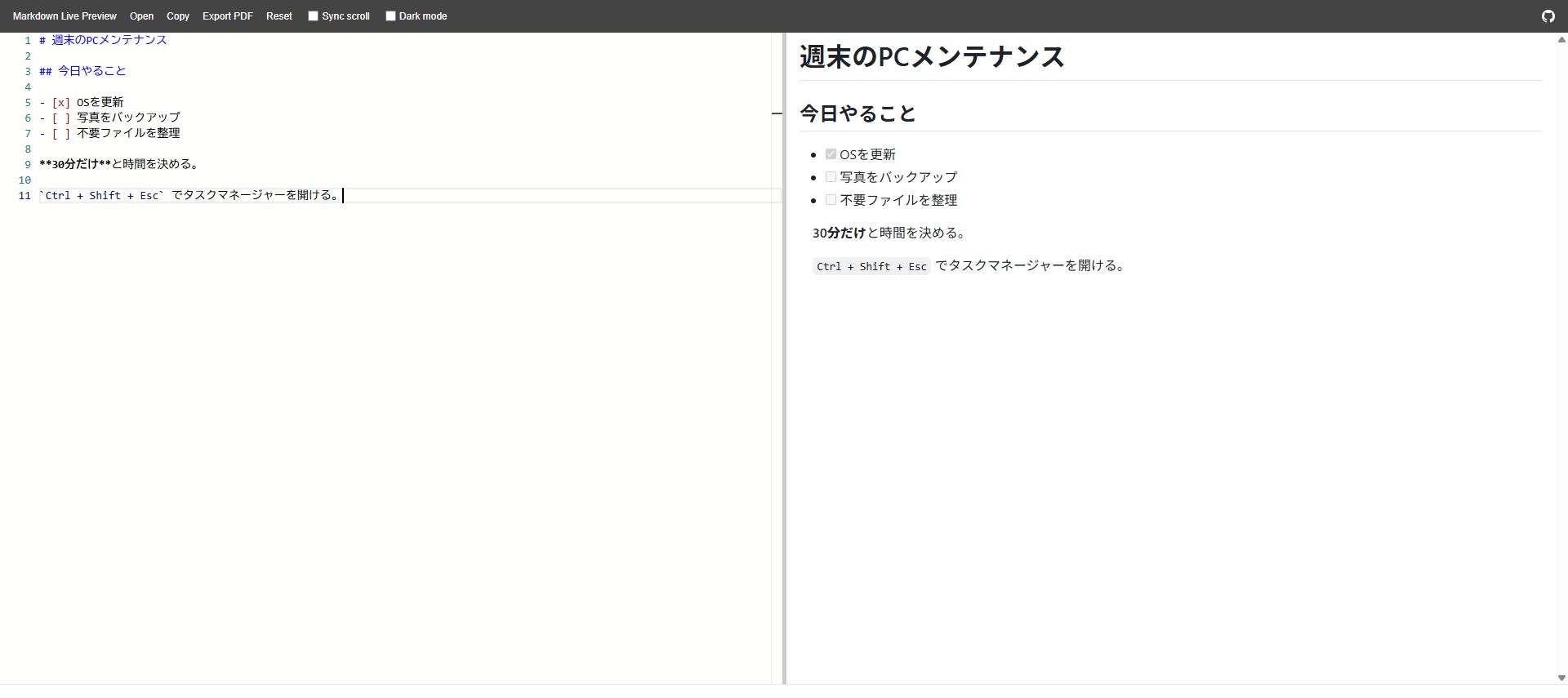
検証環境:2026年10月11日、Windows上のGoogle Chrome。Markdown Live Previewを無料・未ログインで利用した。画面上で確認できたサイト版を使用した。
Markdownは、文章へ少ない記号を足して構造を付ける書き方である。今回は「週末のPCメンテナンス」という見出し、3項目のチェックリスト、太字、キー操作を入力した。
左側へ書くたび、右側のプレビューが更新された。#と##は大小の見出し、- [x]はチェック済み、- [ ]は未完了として表示された。装飾ボタンを往復せず、本文と構造をキーボードだけで続けて書けるのが利点である。
操作手順
- Markdown Live Previewを開く。
- 左側のサンプル文を選択して消す。
# 見出し、## 小見出しを入力する。- [x] 完了と- [ ] 未完了でリストを作る。**太字**とバッククォートで囲んだキー名が右側へどう出るか確認する。
実際に変換できた4種類
見出し、タスクリスト、太字、インラインコードはいずれも即時反映された。特にチェックリストは、メモを作る段階で完了状態まで文字として保持できるため、GitHubのIssueや対応サービスへ貼り直す用途に向く。
Markdownには実装ごとの差がある。今回の画面で出た表現が、貼り付け先でも同じになるとは限らないため、公開先のプレビューでも最終確認する。


コメント