

この記事のポイント
- 対応メッセージだけでなく立方体の描画も確認した
- WebGLはブラウザーからGPUを使って2D・3Dを描画する仕組みだ
- 対応確認と性能測定は別なので、立方体が出ても高速とは限らない
サムネイルはイメージ写真。写真の配布元:Unsplash(利用許諾)。本文の画面は実際の操作時に撮影した。
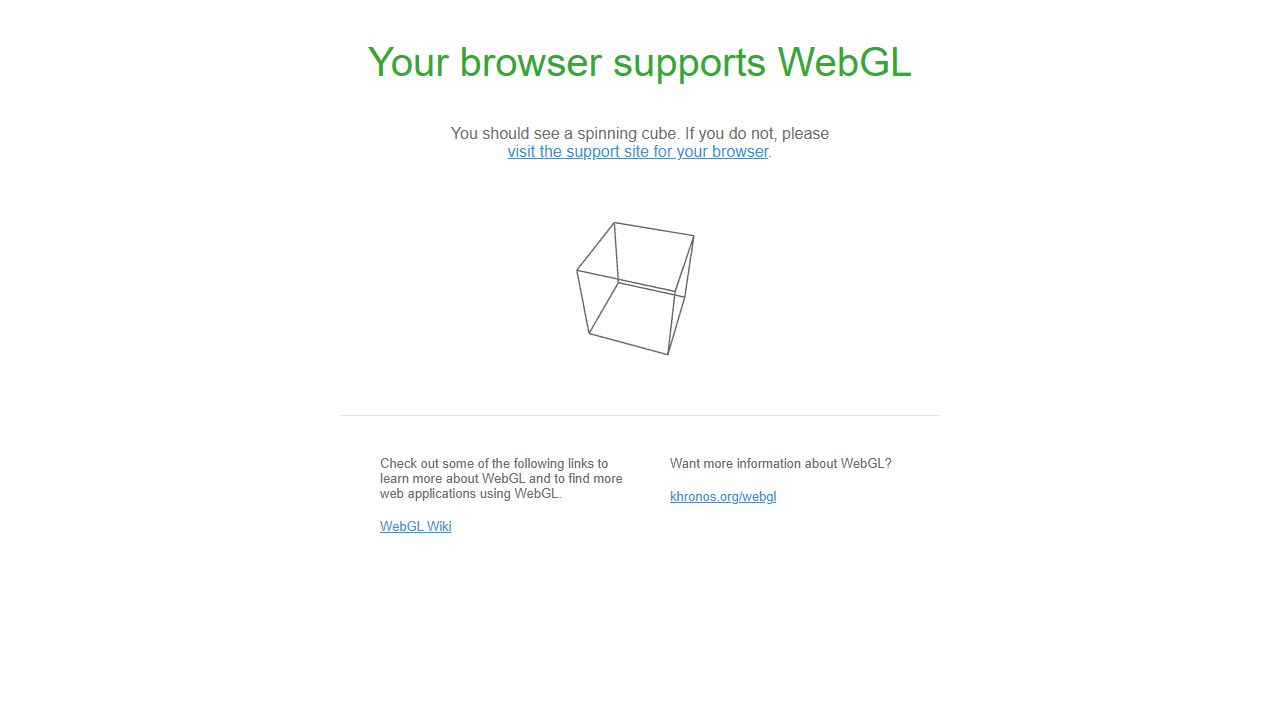
検証環境:2026年10月6日、Windows、Codex内蔵Chromium 153.0.8010.53。Khronosのget.webgl.orgを無料・未ログインで開いた。
画面には「Your browser supports WebGL」と表示され、その下で線画の立方体が回転した。メッセージだけでなく実際の描画結果まで出たため、この環境ではWebGLの初期化と基本的な3D描画が動作している。
地図の3D表示、ブラウザーゲーム、製品の立体プレビューが真っ白になるとき、まずWebGL自体が使えるかを切り分けられる。インストール作業は不要である。
操作手順
- get.webgl.orgを開く。
- 対応メッセージが緑色で表示されるか確認する。
- 中央に立方体が出て、形や向きが変わり続けるか見る。
- 文字だけ出て立方体が出ない場合は、ブラウザー再起動やハードウェアアクセラレーション設定を確認する。
分かることと、分からないこと
このページで分かるのは、WebGLが利用可能で基本描画まで通るかである。GPUの速度、複雑なゲームのフレームレート、WebGL 2の全機能対応までは判定しない。動作が重い問題を調べるなら、WebGL対応確認の次にブラウザーのタスクマネージャーや対象アプリ側の性能表示を見る必要がある。
また、会社や学校の管理端末ではハードウェアアクセラレーションが制限されることがある。同じPCでもブラウザーやプロファイルを変えると結果が異なる可能性があるため、問題が起きる環境そのもので試すことが重要だ。

コメント