

この記事のポイント
- デスクトップ版Firefoxは「AI Controls」から生成AI機能を一括または個別に停止できる。
- 一括停止中は今後追加されるFirefox内AI機能も初期状態でブロックされる。
- 第三者の拡張機能が独自に外部AIを使う動作や、検索サービス側のAIは対象外である。
サムネイルはイメージ写真。写真の配布元:Unsplash(利用許諾)。紹介するサービスの画面ではない。
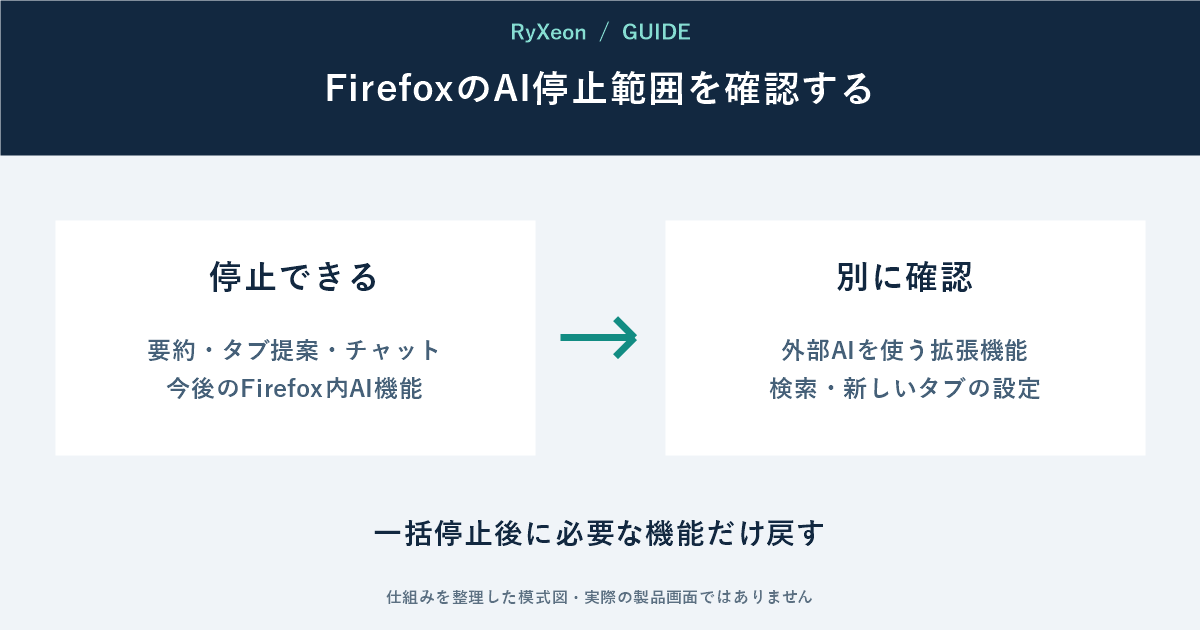
Firefoxには、要約、AIによるタブ整理、PDF画像の代替テキスト提案、サイドバーのチャットボットなどを管理する「AI Controls」がある。生成AIを使わない人は一つのスイッチで現在と今後の機能を止められる。
設定から一括停止する
デスクトップ版でメニューから「設定」を開き、左側の「AI Controls」を選ぶ。「Block AI enhancements」をオンにすると、対象機能と案内ポップアップが表示されなくなる。
最初に一括停止し、翻訳や音声認識など必要な機能だけを「Available」または「Enabled」へ戻すと管理しやすい。端末内AIをBlockedにすると、既に取得したモデルが削除される場合もある。
一括停止は万能な通信遮断ではない。第三者の拡張機能が外部AIサービスへ接続する動作、閲覧中のサイトや検索エンジンが表示するAI回答は別である。拡張機能の権限と各サービス設定も確認する。
見当たらない時は版を確認する
AI Controlsはデスクトップ版Firefox 148以降の案内である。古い版やスマホ版で同じ項目を探し続けず、まず「Firefoxについて」で版と更新状態を見る。
一括停止はAI以外の従来型機械学習、アドレスバー候補、新しいタブのおすすめをすべて消す設定ではない。これらは検索やホーム画面の別項目で管理する。
出典:Mozilla公式Firefox AI Controls。確認:2026年9月28日。


コメント