

この記事のポイント
- 完全な空行が削除された
- スペースだけの行も削除された
- 見積・発送・完了の順序は維持された
サムネイルはイメージ写真。写真の配布元:Unsplash(利用許諾)。本文の画面は実際の操作時に撮影した。
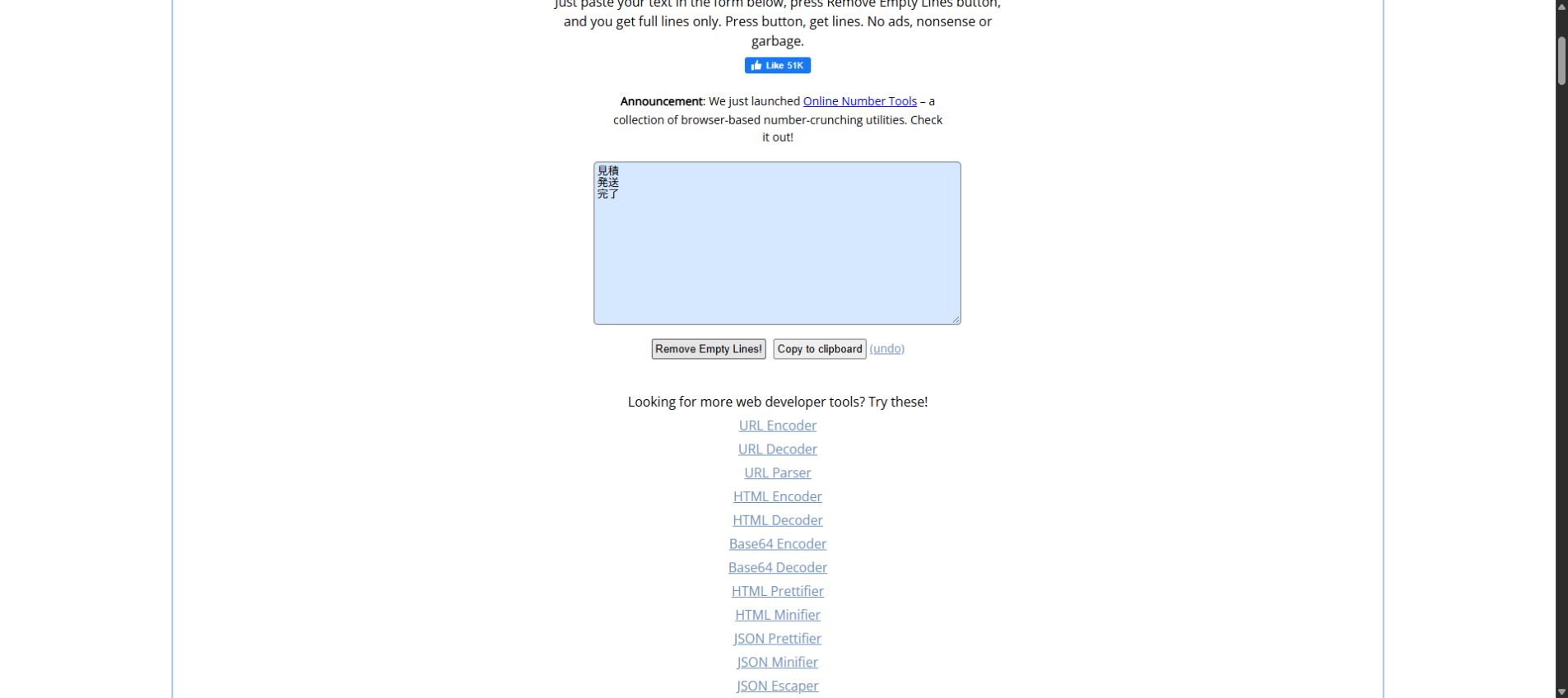
検証環境:2026年10月14日、Windows上のGoogle Chrome。Browserling Empty Line Removerを無料・未ログインで利用し、公開用の作業語だけを入力した。
「見積」「発送」「完了」の間へ、完全な空行と半角スペース3個だけの行を混ぜた。処理後は3語が連続する3行になった。見た目が空の行だけでなく、スペースだけの行も削除された。
操作手順
- Empty Line Removerを開く。
- 3項目の間へ空行とスペースだけの行を入れる。
- 「Remove Empty Lines!」を押す。
- 3項目の順序と行数を確認する。
貼り付けた一覧を詰めるときに使える
メールやPDFからコピーした一覧には、何もない行と空白文字だけの行が混在することがある。今回の条件では両方を一度に除け、文字のある3行は元の順序を保った。


コメント