

この記事のポイント
- 平日9時15分は「15 9 * * 1-5」と書ける
- 各欄は分・時・日・月・曜日の順に読む
- 次回実行表示で曜日指定の勘違いを公開前に見つけられる
サムネイルはイメージ写真。写真の配布元:Unsplash(利用許諾)。本文の画面は実際の操作時に撮影した。
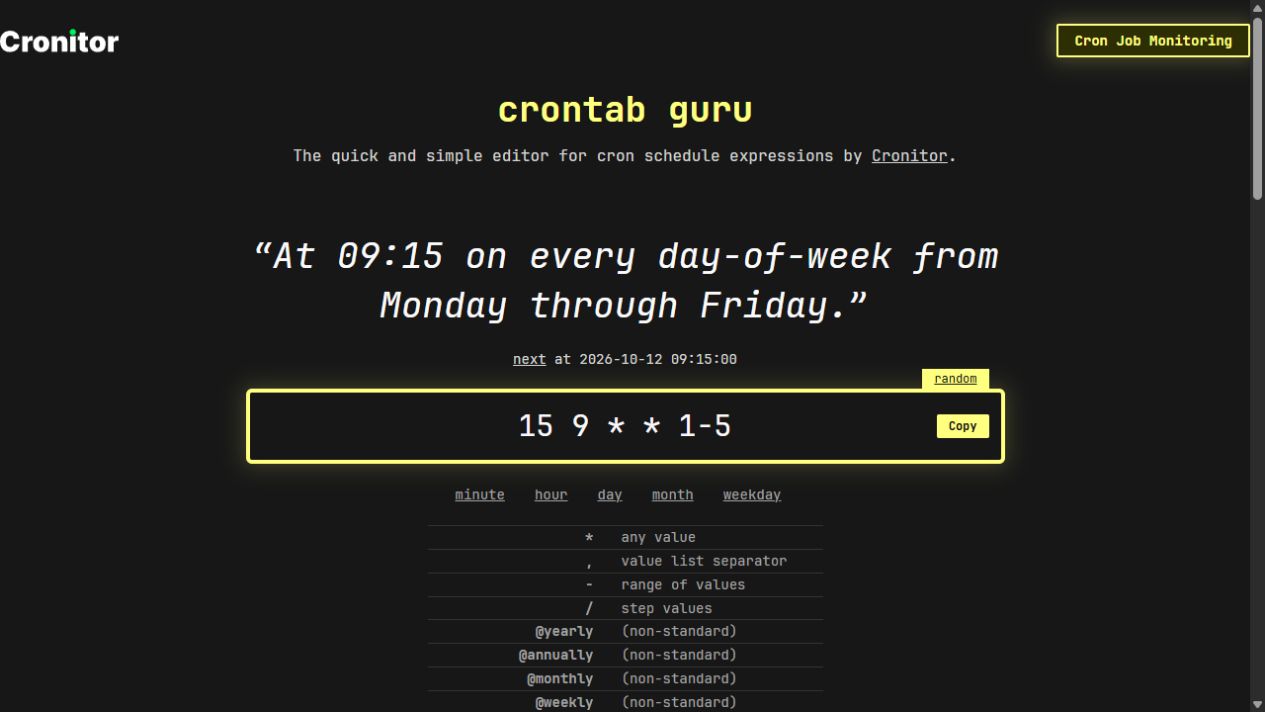
検証環境:2026年10月10日、WindowsのCodex内蔵Chromium。Crontab Guruを無料・未ログインで利用した。
定期処理の時刻を表すcron式は短いが、数字の並びだけでは意味を取り違えやすい。今回はCrontab Guruへ15 9 * * 1-5を入力した。画面上の解釈は「At 09:15 on every day-of-week from Monday through Friday」、次回実行は2026年10月12日9時15分だった。
左から「分・時・日・月・曜日」と分けて読むと、15分、9時、毎日、毎月、月曜から金曜となる。日本語の予定を一度この5項目へ分解すると、式を暗記する必要はない。
操作手順
- Crontab Guruを開く。
- 入力欄へ
15 9 * * 1-5を貼り付ける。 - 上部の英文で「09:15」「Monday through Friday」を確認する。
- 次回実行日時が想定した曜日・時刻になっているかを見る。
1-5は日付ではなく曜日
3番目のアスタリスクは日付、5番目の1-5が曜日である。たとえば5番目もアスタリスクにすると土日を含む毎日になる。特定の日付を指定したい場合は3番目を書き換える。
時刻帯は式の中に入らない。同じ式でも、サーバーやジョブ実行環境がUTCなら日本時間と9時間ずれる。公開前に実行環境のタイムゾーン設定も確認する必要がある。


コメント