

この記事のポイント
- URLを入力するとQRコードが自動生成された
- PNGだけでなくSVGやEPSも登録なしで選べる
- 印刷後の静的QRはリンク先を差し替えられない
サムネイルはイメージ写真。写真の配布元:Unsplash(利用許諾)。本文の画面は実際の操作時に撮影した。
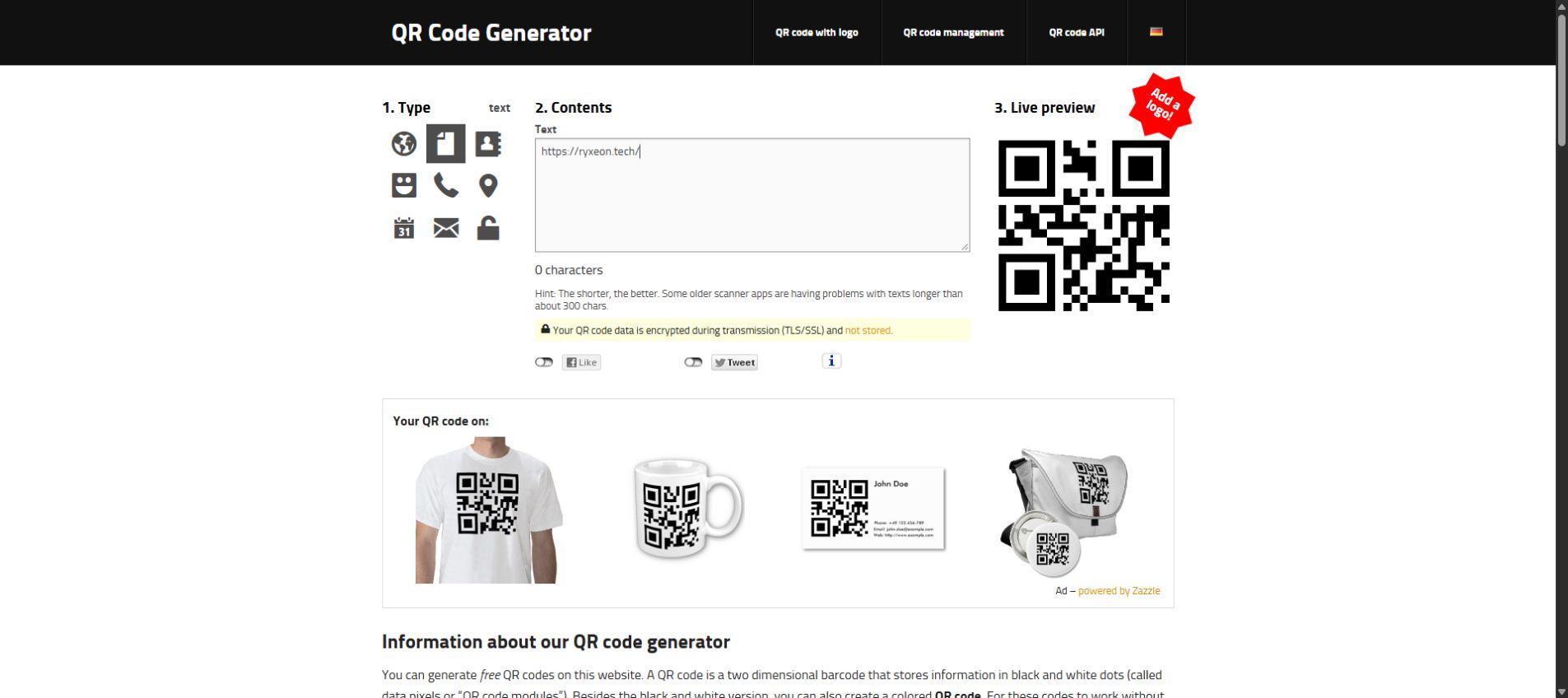
検証環境:2026年10月11日、Windows上のGoogle Chrome。goQR.meを無料・未ログインで利用し、RyXeonの公開URLだけを入力した。
紙の案内やPC画面からスマートフォンへURLを渡すとき、長いアドレスを打ち直す必要はない。goQR.meの「URL」欄へhttps://ryxeon.tech/と入力すると、右側のプレビューがその場でQRコードへ変わった。
入力後に作成ボタンを探す必要はなく、URLを書き終えた時点で読み取り用の画像ができる。Downloadを選ぶと、PNGのほかJPEG、SVG、EPSも選択肢に現れる。印刷物なら拡大しても輪郭が荒れにくいSVGが扱いやすい。
操作手順
- goQR.meを開く。
- 左側で地球儀の「URL」を選ぶ。
- Web address欄へ共有したいURLを貼る。
- 右側のプレビューを確認し、Downloadから形式を選ぶ。
- 公開前に別の端末で読み取り、意図したページが開くか確かめる。
この方法で作るのは静的QRコードである。印刷後に同じ模様のままリンク先だけを変更することはできない。長期間使う掲示物なら、管理下の短い転送URLをQR化すると移転時に対応しやすい。
小さい名刺より、余白を取れる案内向き
QRコードの周囲には読み取りに必要な白い余白がある。ロゴや説明文を近づけすぎず、実寸で印刷してから読み取りを試す方がよい。今回の確認では、入力とプレビュー、形式選択までアカウント登録を求められなかった。


コメント