

この記事のポイント
- 元のURLへsource・medium・campaignの3項目を追加した
- 生成結果は入力と同時に自動更新された
- リンク先は同じまま、流入元をGoogle Analyticsで区別できる
サムネイルはイメージ写真。写真の配布元:Unsplash(利用許諾)。本文の画面は実際の操作時に撮影した。
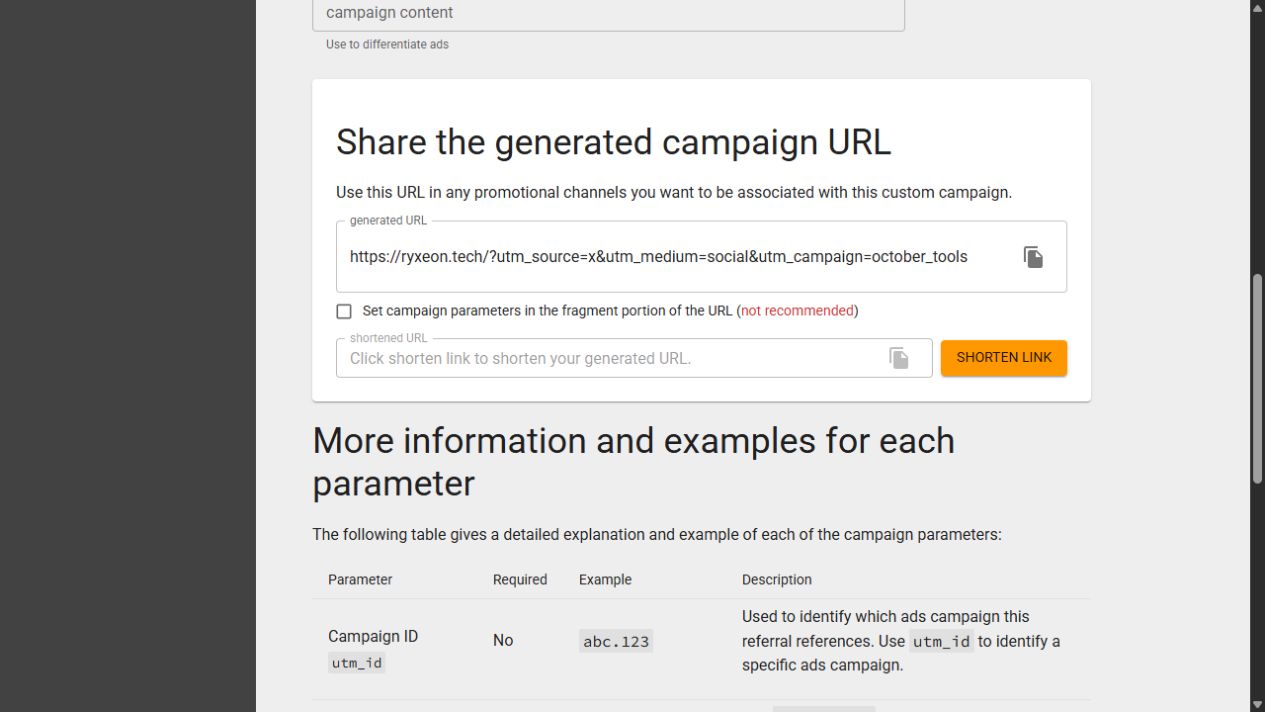
検証環境:2026年10月6日、Windows上のCodex内蔵ブラウザーでGoogle Analytics Demos & ToolsのCampaign URL Builderを未ログインで使用。対象はRyXeonの公開トップページである。
Website URLへ「https://ryxeon.tech/」、Campaign Sourceへ「x」、Mediumへ「social」、Nameへ「october_tools」を入れた。生成結果は「https://ryxeon.tech/?utm_source=x&utm_medium=social&utm_campaign=october_tools」になった。
リンク先ページを増やさず、URL末尾の3項目で「Xのソーシャル投稿から10月のツール企画へ来た」と区別できる。クリックした人には通常と同じページが開き、計測側ではsource、medium、campaignが別々の値になる。
操作手順
- Campaign URL Builderを開く。
- Website URLへ完全なURLを入力する。
- Campaign Sourceへ流入元、Mediumへ媒体種別を入れる。
- Campaign Nameへ企画名を入れる。
- 下に生成されたURLをコピーして告知リンクに使う。
3項目の役割
utm_sourceは具体的な送客元、utm_mediumは媒体の分類、utm_campaignは施策名である。同じ企画をXとメールで告知するなら、campaignはそろえ、sourceとmediumを変えると後から比較しやすい。
Campaign TermとContentは任意項目である。キーワード広告や同じページ内の複数リンクを区別するときに使う。すべてを埋める必要はなく、運用チーム内で表記をそろえられる項目から始める方が集計しやすい。


コメント