

この記事のポイント
- 日本語を含む3列3行のCSVを貼り付けた
- プレビューで製品・価格・在庫に分割された
- Markdownの見出し区切り行も自動生成された
サムネイルはイメージ写真。写真の配布元:Unsplash(利用許諾)。本文の画面は実際の操作時に撮影した。
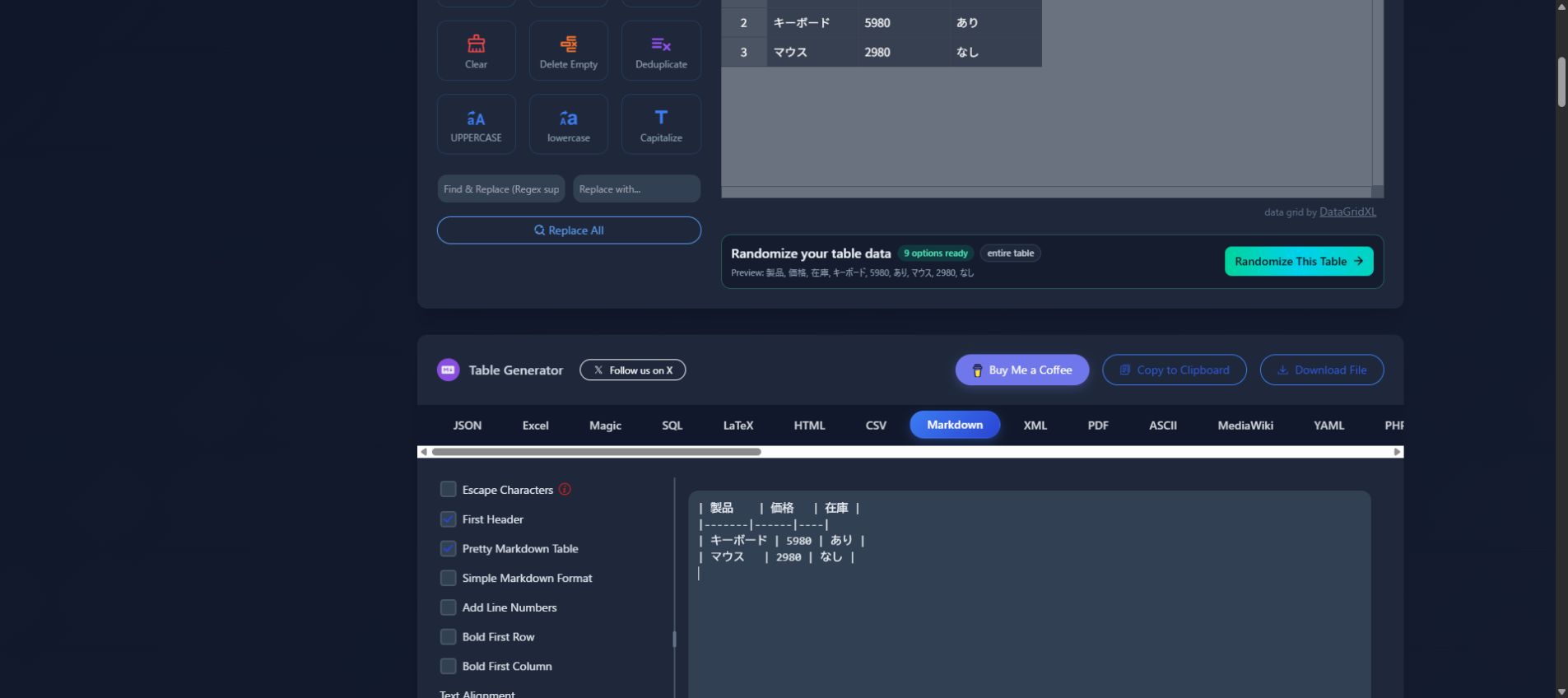
検証環境:2026年10月4日、Windows版ChromeでTableConvertのCSV to Markdownを未ログインで使用。ファイルはアップロードせず、自作の3行を貼り付けた。
入力したCSVは、見出しが「製品,価格,在庫」、2行目が「キーボード,5980,あり」、3行目が「マウス,2980,なし」である。貼り付けると、上部の編集表は3×3になり、下部へMarkdownが生成された。
見出しとデータの間に必要な区切り行まで自動で入り、列の対応をプレビューで確認してからコピーできた。手で縦線をそろえる必要はない。
変換手順
- CSV to Markdownを開く。
- Data Sourceの入力欄へCSVを貼る。
- Online Table Editorで行と列の分かれ方を見る。
- 出力形式がMarkdownであることを確認する。
- Generator Resultを読み、必要ならCopy to Clipboardを使う。
貼ってすぐコピーせず、プレビューを見る
今回の単純なCSVは3列へ正しく分割された。実務データではセル内のカンマ、空欄、改行があると列の解釈が変わり得る。Table Editorで元データと列数を照合できることが、このツールの実用上の利点だ。
生成された表はGitHub Flavored Markdownの表記法と同じく、ヘッダー行の直下にハイフンを含む区切り行を置く。貼り付け先が表拡張に対応しているかは別途確認したい。

コメント