

この記事のポイント
- 商品が行に並ぶCSVを3行の月別比較へ変えられた
- 見出しを含む全セルの行と列が入れ替わった
- 出力では各セルが二重引用符で囲まれた
サムネイルはイメージ写真。写真の配布元:Unsplash(利用許諾)。本文の画面は実際の操作時に撮影した。
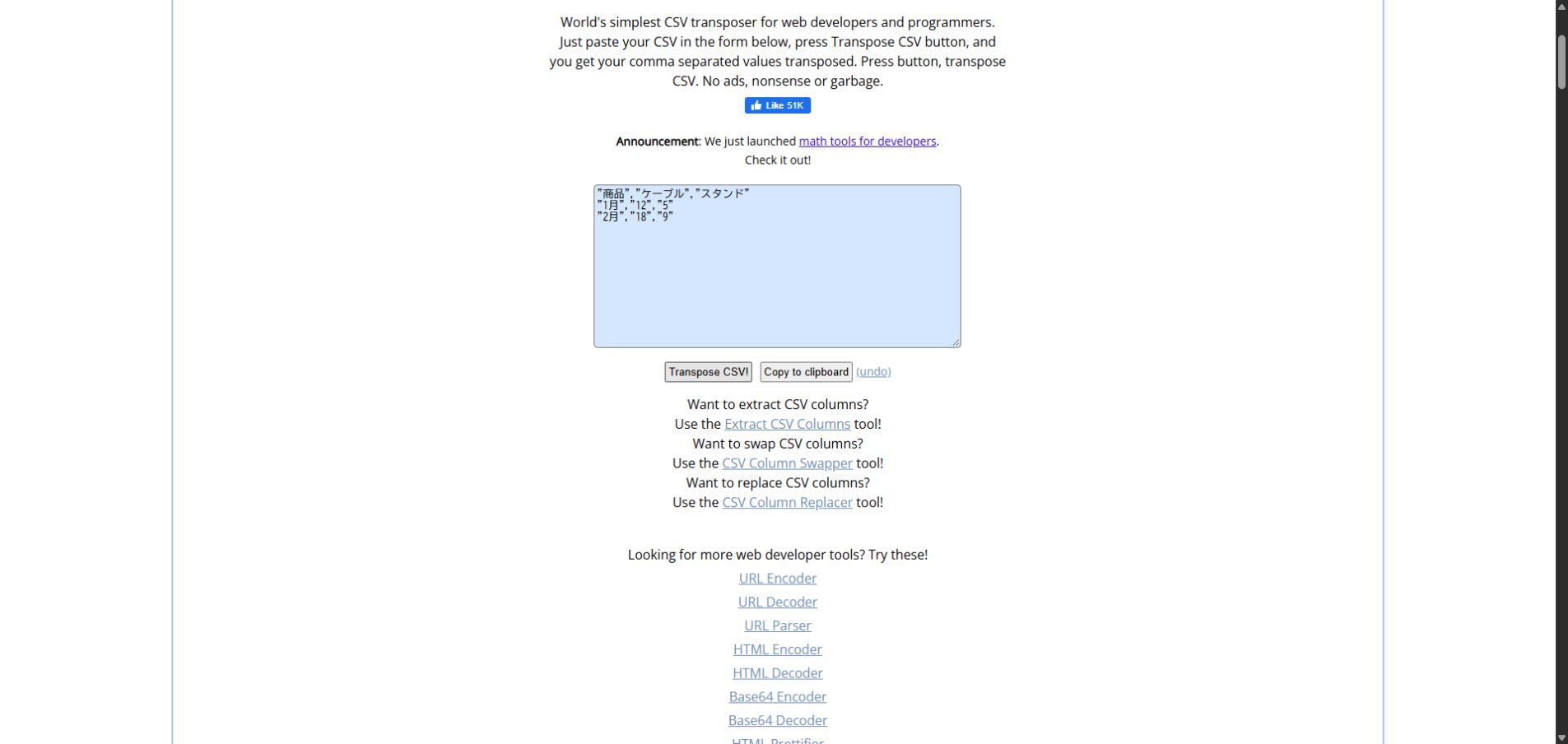
検証環境:2026年10月12日、Windows上のGoogle Chrome。Browserling Transpose CSVを無料・未ログインで利用し、架空の売上データだけを入力した。
表の値は同じでも、商品を縦に並べるか横に並べるかで比較のしやすさは変わる。今回は商品、1月、2月を列にした3行3列のCSVを転置した。
変換後は1行目が"商品","ケーブル","スタンド"、2行目が"1月","12","5"、3行目が"2月","18","9"になった。商品名が横へ移り、月ごとの2商品を同じ行で読める形になった。
操作手順
- Transpose CSVを開く。
商品,1月,2月から始まる3行のCSVを貼り付ける。- 「Transpose CSV!」を押す。
- 1行目に2商品、2・3行目に1月と2月が並んだことを確認する。
転置で変わるのは向きだけ
ケーブルの12と18、スタンドの5と9という値は変わらない。セルの位置だけが対角線を軸に入れ替わる。月ごとの増減を横並びで見たい表や、別システムが要求する列構成に合わせたいときに使える。
見出し行もデータと同じように転置される。出力先が別の固定見出しを要求する場合は、変換後の1行目をそのまま使えるか確認したい。

コメント