

この記事のポイント
- 2件の予定JSONが見出し付き3行のCSVになった
- date・task・doneが列名へ移った
- trueとfalseは引用符なしの値として残った
サムネイルはイメージ写真。写真の配布元:Unsplash(利用許諾)。本文の画面は実際の操作時に撮影した。
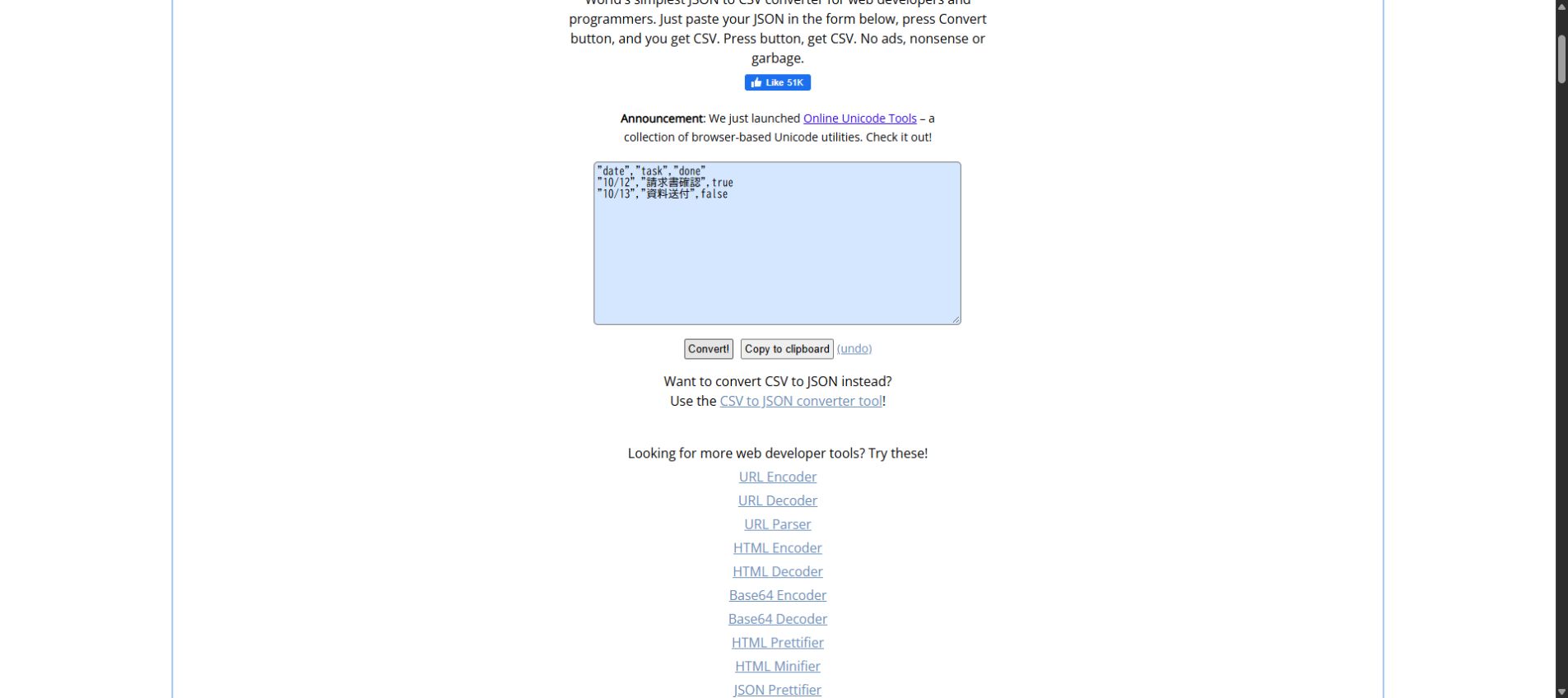
検証環境:2026年10月12日、Windows上のGoogle Chrome。Browserling JSON to CSVを無料・未ログインで利用し、架空の予定データだけを入力した。
アプリから取得したJSONを表計算ソフトで確認したいとき、配列内のオブジェクトをCSVへ変換すると列として並べられる。今回は日付、作業名、完了状態を持つ2件を入力した。
結果の1行目は"date","task","done"、続く2行は請求書確認と資料送付になった。JSONのキーが列名へ移り、真偽値のtrueとfalseは引用符なしで残った。
操作手順
- JSON to CSV Converterを開く。
- 同じ3項目を持つ2個のオブジェクトを配列として貼り付ける。
- 「Convert!」を押す。
- 見出しが3列、データが2行あることを確認する。
表へ移すと見つけやすい違い
JSONでは各行にキー名が繰り返されるが、CSVでは最初の1行だけが見出しになる。今回のように構造が平らで全項目がそろうデータは変換しやすい。表計算へ貼り付ければ、done列を絞り込んで未完了だけを表示できる。
入れ子の配列やオブジェクトは、そのまま1枚の表へ対応しない。住所やタグ一覧などを含むJSONでは、どの階層を1行にするか決めてから変換結果を確認する必要がある。


コメント