

この記事のポイント
- h2見出しが##へ変わった
- 箇条書き・太字・リンクもMarkdown記法になった
- 短いHTML断片なら構造を目視で照合できる
サムネイルはイメージ写真。写真の配布元:Unsplash(利用許諾)。本文の画面は実際の操作時に撮影した。
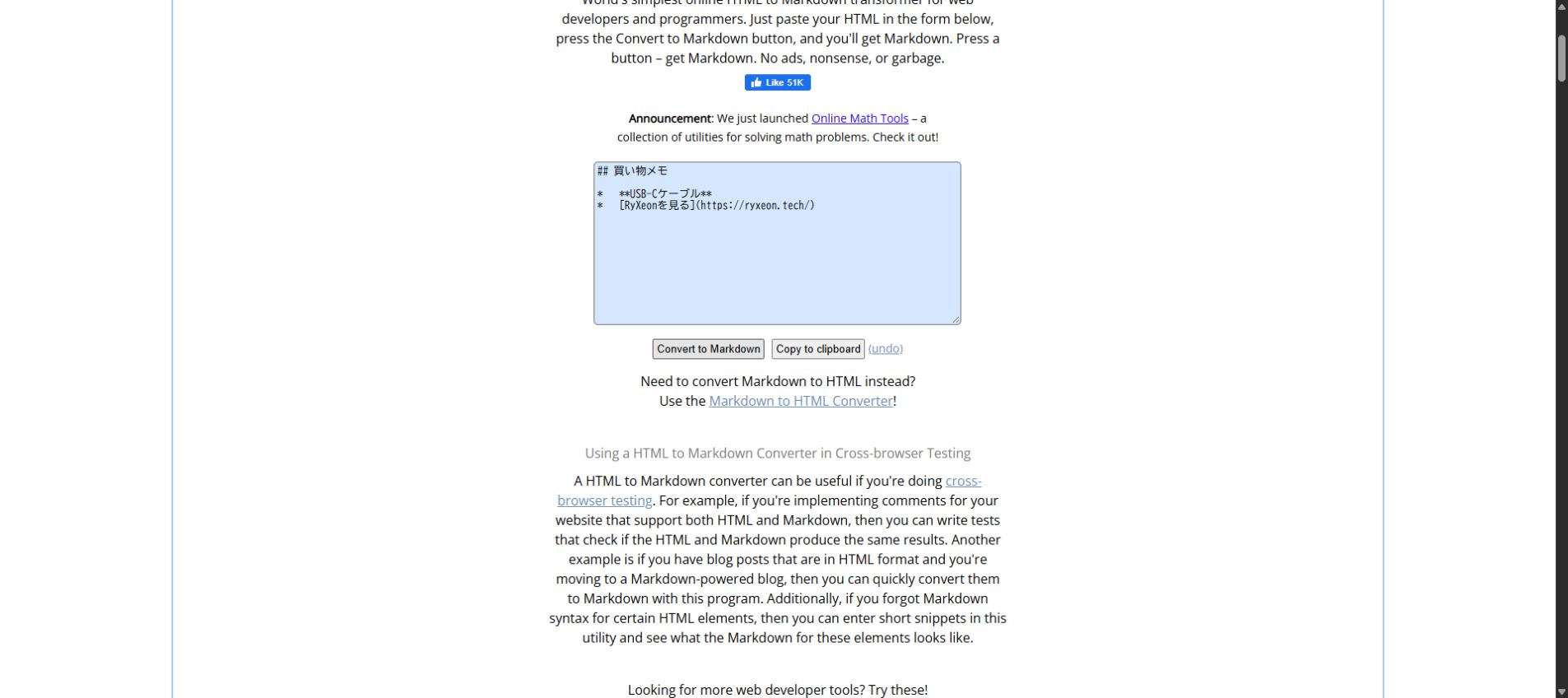
検証環境:2026年10月12日、Windows上のGoogle Chrome。Browserling HTML to Markdownを無料・未ログインで利用し、架空の買い物メモを入力した。
HTMLで保存した短いメモをMarkdown対応アプリへ移すとき、タグを1個ずつ書き換えるのは手間である。今回はh2見出し、箇条書き、strong、リンクを含む断片を変換した。
出力は## 買い物メモで始まり、USB-Cケーブルは**USB-Cケーブル**、リンクは[RyXeonを見る](https://ryxeon.tech/)になった。見た目を支える主要な4要素が、対応するMarkdown記号へまとめて置き換わった。
操作手順
- HTML to Markdown Converterを開く。
- h2、ul、li、strong、aを含むHTMLを貼り付ける。
- 「Convert to Markdown」を押す。
- 見出し、2項目のリスト、太字、URLを元のHTMLと照合する。
置き換わった記号
<h2>は行頭の##、<li>は*、<strong>は二重アスタリスク、<a>は表示名を角括弧、URLを丸括弧で囲む形になった。記号の対応を1つ覚えるより、短い実例を変換して比べる方が早い。
class、style、data属性など、Markdownに同等の表現がない情報は維持できない。装飾や埋め込みを含む記事全体では、変換後の表示をプレビューして欠落を確認したい。


コメント